


Установка личного сертификата КриптоПро CSP
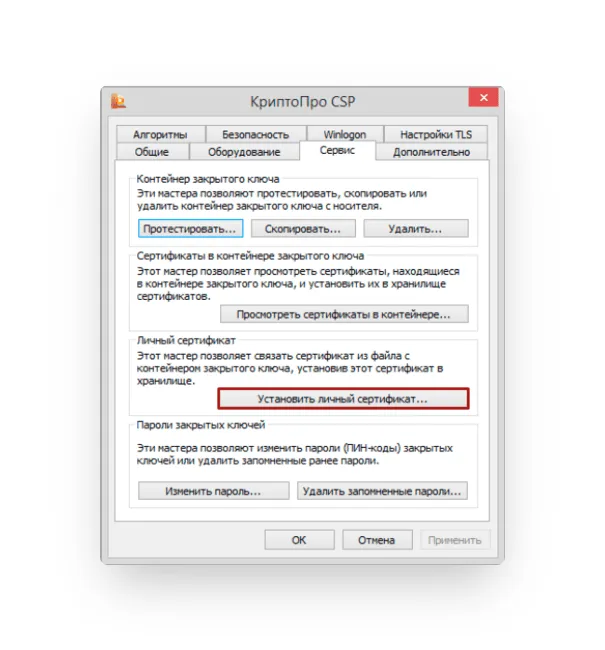
Запустите криптопровайдер. Для этого перейдите в меню Пуск → Панель управления → КриптоПро CSP.
В открывшемся окне перейдите на вкладку Сервис и нажмите на кнопку Установить личный сертификат.
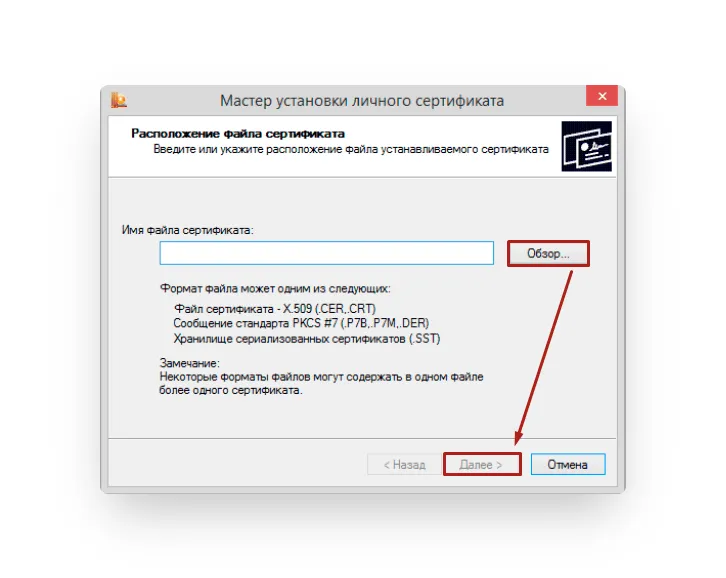
В следующем окне нужно задать расположение файла сертификата. Для этого выберите путь к файлу с помощью кнопки Обзор.
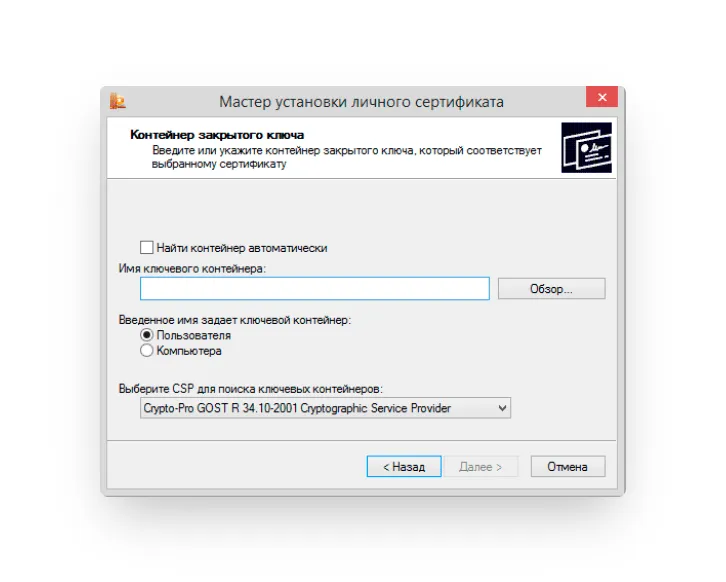
Откроется окно Контейнер закрытого ключа. Чтобы задать контейнер вручную, нажмите на кнопку Обзор и выберите его из списка. Мастер установки также может находить контейнер автоматически. Для этого установите соответствующую галочку и в блоке Введённое имя задаёт ключевой контейнер выберите нужный вариант: Пользователя или Компьютера.
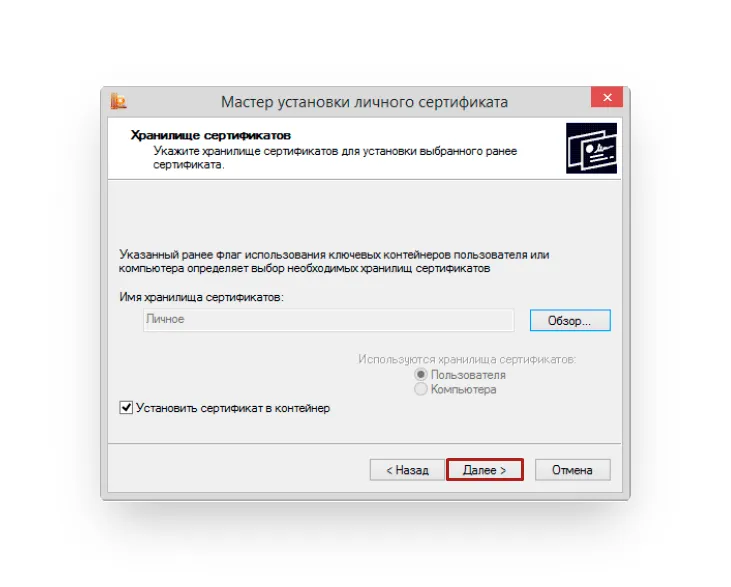
Выберите хранилище, в которое будет установлен сертификат. Проставьте флажок Установить сертификат в контейнер.
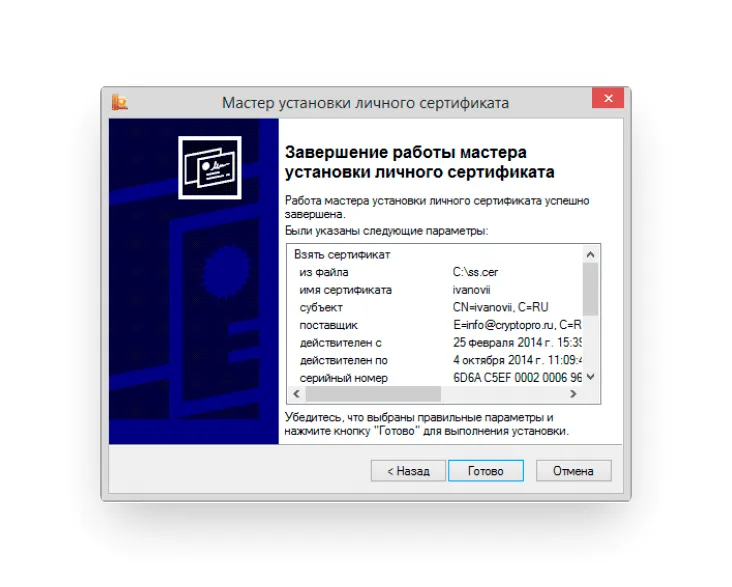
В окне Завершение работы мастера установки личного сертификата проверьте, правильно ли указаны параметры. Чтобы установить сертификат ЭП, нажмите кнопку Готово.
Установка личного сертификата VipNet CSP
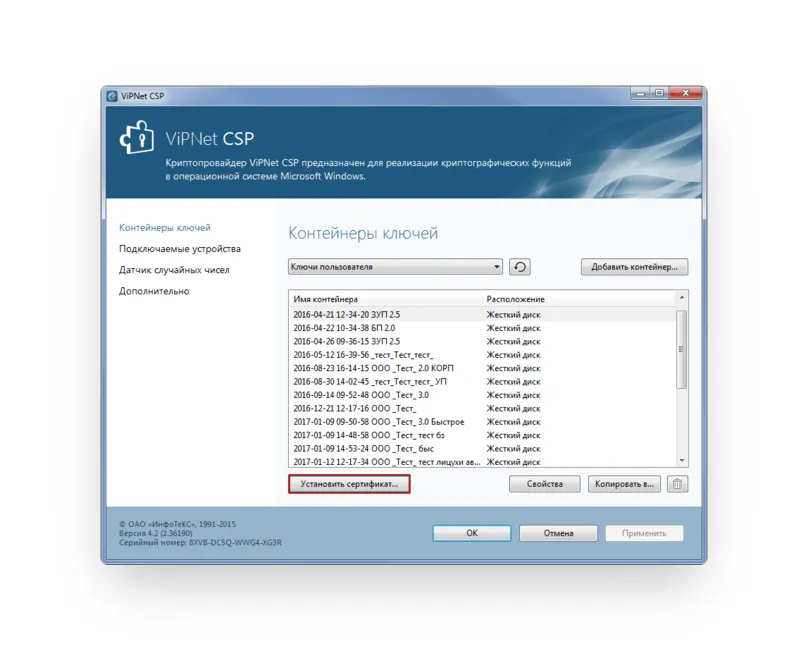
Откройте криптопровайдер через меню Пуск → Программы → VipNet CSP.
На вкладке Контейнеры ключей нажмите кнопку Установить сертификат.
Выберите путь к файлу с помощью кнопки Обзор.
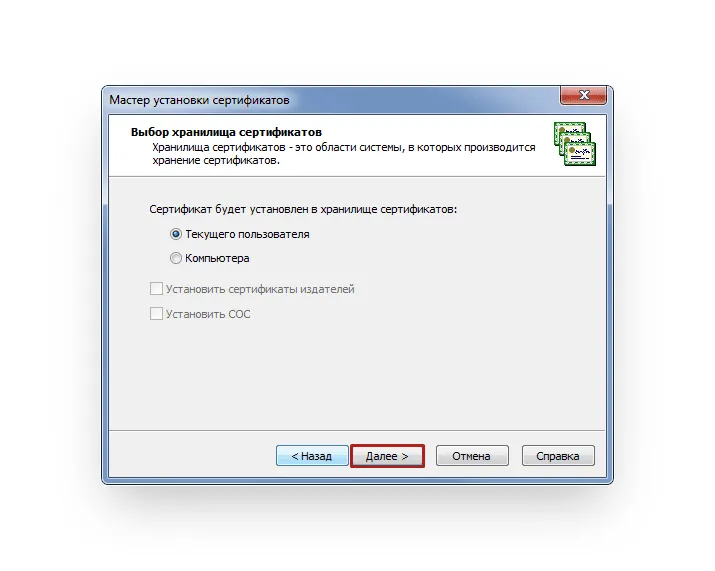
Выберите хранилище, в которое нужно установить сертификат ЭП: текущего пользователя или компьютера.
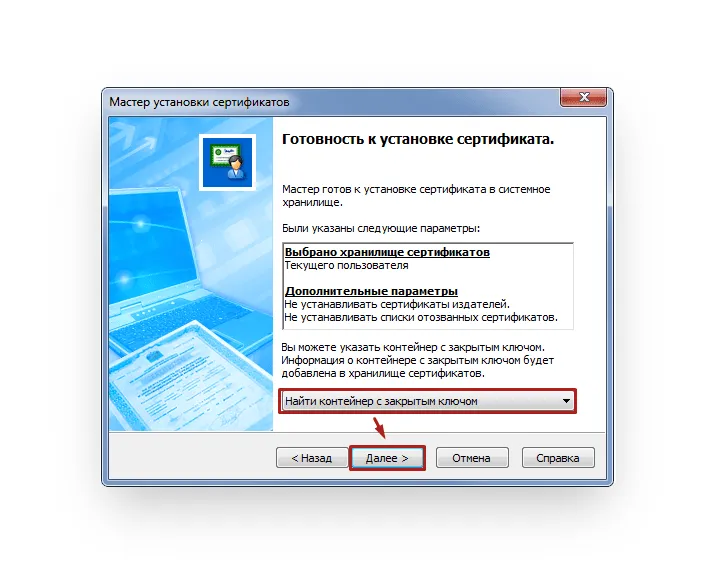
В следующем окне из выпадающего списка выберите пункт Найти контейнер с закрытым ключом, чтобы поиск произошёл автоматически. Если мастер установки не находит контейнер, можно сделать это вручную. Для этого выберите из выпадающего списка пункт Указать контейнер с закрытым ключом.
После выбора контейнера нажмите ОК и Готово, чтобы закрыть окно.
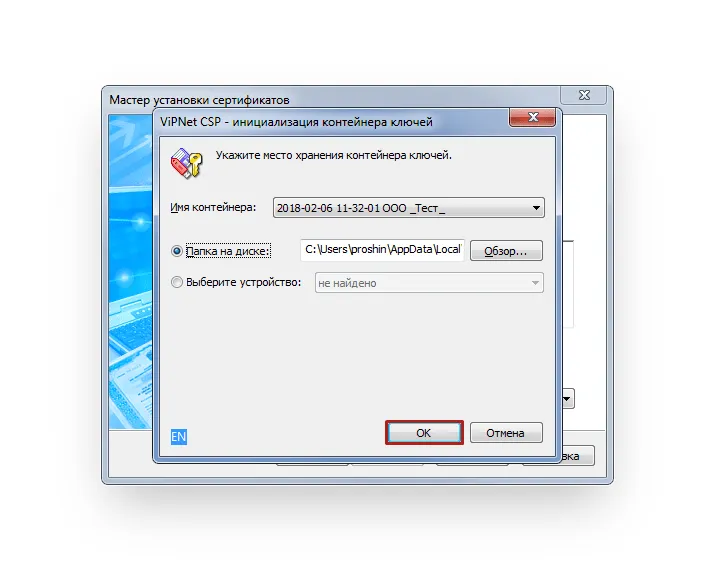
После завершения установки контейнер и сертификат ЭП будут готовы к использованию.
Что делать, если мастер установки не находит контейнер
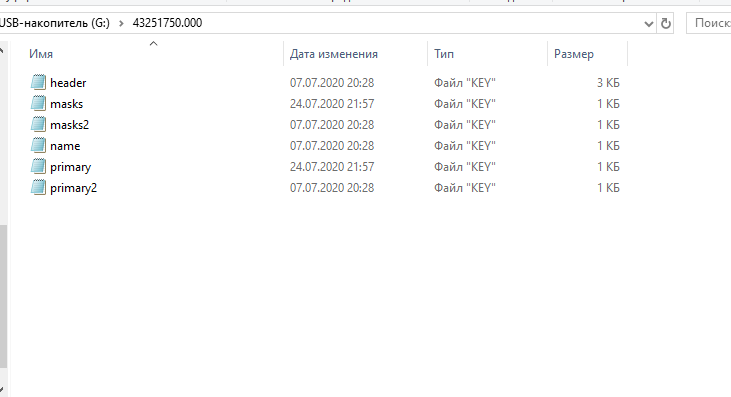
Если нужного контейнера нет в списке контейнеров СКЗИ, его можно добавить вручную. Для этого в окне Контейнеры ключей нажмите кнопку Добавить контейнер. В открывшемся окне выберите папку, где находится контейнер требуемого ключа, а в ней — нужный файл.
После выбора контейнера откроется окно с подтверждением. В нём нужно подтвердить, что сертификат пользователя устанавливается в системное хранилище сертификатов. Помните, что при перемещении контейнера ключа ЭП в другой каталог, его придётся установить повторно.

Команда Астрал

Новость

Сергей Феоктистов
Сергей Феоктистов
Новость
Сергей Феоктистов

Новость

Виталий Михейкин
Сергей Феоктистов







 Астрал Отчет 5.0
 1С-Отчетность
 1С-УП
1С-УП Астрал Доверенность
 МЧД
МЧД Астрал.Маркировка
 Продукты 1С
 Астрал.Платформа
 Внесение изменений
 Астрал.Торги
 Регистрация бизнеса
 1С-ЭТП
 Корпоративный УЦ
 КриптоПро
 КриптоАРМ
 JaCarta LT
 JaCarta-2 SE
 Рутокен Lite
 Рутокен ЭЦП 3.0
 Доки
Доки 1С-ЭПД
 1С-ЭДО
 Астрал.ЭДО
 Астрал iКЭДО
 Роуминг
 Астрал.СКРИН
 Астрал.ОФД
 Онлайн-кассы
 Астрал.Безопасность
 152DOC