- Общая информация
- Тариф «Промо ЕНС»
- Алгоритм подключения к 1С-Отчетности
- Заявление на подключение
- Заявление на подключение по тарифу «СФР Бесплатно»
- Продление сервиса 1С-Отчетность или изменение реквизитов
- Создание контейнера закрытого ключа
- Быстрое (безбумажное) продление сертификата
- Отправка заявления от имени нотариуса (адвоката)
- Обновление статуса заявления
- Добавление дополнительного направления сдачи отчетности
- Использование сертификата стороннего УЦ
- Использование одного сертификата для нескольких учетных записей
- Уведомления о получении корреспонденции
- Подключение тарифа «Промо» по акции «ТестДрайв»
- Сроки обработки электронной отчетности
- Отправка отчетности в 1С
- Отслеживание документооборота
- Отправка МЧД в ФНС
- Создание доверенности для передачи отчетности в ФНС
- Выгрузка бухгалтерского баланса из БГУ 2.0
- Заявления о возврате и зачете суммы излишне уплаченного налога (сбора взноса)
- Информационное обслуживание ФНС и СФР (бывш. ПФР)
- Отправка отчетности в несколько ФНС
- Квитанция о подтверждении приема требования
- Декларация по НДС
- Отправка пакета дополнительных документов
- Уведомление о получателе документов КНД 1167008
- Жалоба в ФНС
- Отправка неформализованных писем
- Отправка исходящих уведомлений
- Запрос на выписку из ЕГРЮЛ/ЕГРИП
- Внесение изменений в ЕГРЮЛ, ЕГРИП
- Выгрузка пакета отправленной отчетности для предоставления в банковские (кредитные) учреждения
- Загрузка и отправка отчета, выгруженного из другой программы
- Подготовка и отправка документов отчетности в Росалкогольрегулирование
- Подготовка и отправка документов отчетности в ФТС
- Подготовка и отправка документов отчетности в Росприроднадзор
- Получение ответа по отчетности ФСС, РАР, РПН, ФТС, если он не был получен автоматически
- Включение автоматического обмена сообщениями с контролирующими органами
- Выгрузка отчета
- Загрузка отчета, сформированного в сторонней программе, с возможностью редактирования
- Печать ответов от контролирующих органов
- Машиночитаемая доверенность (МЧД)
- Единая форма МЧД
- Переход на единый регистрационный номер СФР
- Авторизация на портале 1С:ИТС
- Диагностика 1С-Отчетности
- Настройка доступа к сети
- Заполнение адреса с помощью ФИАС
- Сервис 1С:Электронные трудовые книжки (ЭТК)
- Смена ИНН организации
- Смена организационно-правовой формы
- Переотправка ответов от контролирующих органов
- Использование сервиса 1С-Отчетность в 1С:Бухгалтерии 7.7
- Изменение подписанта декларации
- Настройки учетной записи документооборота
- Перенос сервиса 1С-Отчетность с одного компьютера на другой
- Восстановление (перенос в другую базу) учетной записи документооборота
- Обновление сертификатов контролирующих органов
- Переход в каталог «Функции для технического специалиста»
- Выдача прав пользователя 1С
- Переход в настройки 1С-Отчетности
- Проверка срока действия лицензии и сертификата
- Настройки прокси-сервера в 1С для передачи отчетности
- Чистка кэша учетной записи документооборота
- Чистка кэша платформы 1С
- Получение требований ФНС на одну учетную запись при наличии нескольких конфигураций
- Информация о расположении и имени контейнера ключа
- Определение идентификатора учетной записи
- Разрегистрация учетной записи
- Приобретение лицензии КриптоПро CSP, встроенной в сертификат
- Использование ЭП сервиса 1С-Отчетность и продукта Астрал Отчет на порталах
- Работа 1С-Отчетности на Linux
- Условия использования продукта Астрал-Отчетность (1С-Отчетность)
- Пользовательское соглашение на использование программы для ЭВМ 1С-Отчетность (Астрал Отчетность)
- Проверка сертификата ЕЦП
- Общие рекомендации
- Стандартные действия для решения проблем с криптографией
- Вставьте ключевой носитель. Вставлен другой носитель
- Заявление одобрено, но не удалось создать учетную запись
- Криптопровайдер не найден в системе
- На момент издания сертификата УЦ АО Калуга Астрал/УЦ 1С НПЦ не авторизован фирмой 1С
- Не удалось расшифровать файл
- Не удалось установить сертификаты и выполнить автоматическую настройку
- Ошибка исполнения функции
- Не удалось подписать файл по причине: Ключ не существует
- Отказано в доступе. Проверьте период использования закрытого ключа
- Произошла ошибка при выполнении криптооперации над запросом к серверу СЭДО ФСС
- Не подтягивается должность при отправке заявления
- Ошибка соединения с сервисом регистрации
- В заявление не подгружаются сведения об организации или владельце ЭП
- Не найдено ни одного сертификата организации по данным
- Ошибка операции. Получатель ФНС с кодом *** не зарегистрирован
- Ошибка интерфейса модуля криптографии. Контекст был получен в ограниченном режиме
- В настройках организации не задан код ФСГС
- Не удалось определить код региона, указанного в адресе
- Появление баннера «Подключиться к 1С-Отчетности» при уже подключенном сервисе
- Серия ошибок доступа к интернету
- Не задано наименование должности руководителя
- Не удалось определить порядок адресных элементов
- Не удалось выгрузить сведения о доверенности, выданной представителю
- В свойствах органа ЕЦП не задан ни один сертификат
- Ошибки СЭДО
- На отправленную отчетность не приходят ответы от контролирующего органа
- Не найден сертификат получателя зашифрованного сообщения
- Отказ от ФНС или ФСС: Неверное имя файла
- Ошибка «Неправильное указание места представления сведений»
- Ошибка XSD-схемы
- Ошибка при отправке сведений в ПФР: «Не удалось найти в справочнике "Органы ПФР" получателя отчетности»
- Ошибка проверки ЭП: ЭП проставлена незарегистрированным/неактивным сертификатом
- Сертификат сервера онлайн-проверки не получен
- Отказ от ФНС: Повторная регистрация первичного документа
- Отказ от ФНС: ИНН не соответствует данным регистрации
- Значение элемента файла Версия формата не соответствует определенному в справочнике СППФД СФНД
- Отправленный отчет отображается с восклицательным знаком
- Общая информация о сервисе
- Системные требования
- Настройка сервиса
- Регистрация в сервисе
- Вход на площадку
- Создание карточки Уполномоченного представителя
- Создание карточки налогоплательщика
- Создание доверенности
- Создание заявления на подключение к электронному документообороту
- Обновление статуса заявлений
- Создание заявления на изменение настроек подключения
- Онлайн-проверка регламентированных отчетов
- Отправка отчетности по МЧД
- Подготовка и отправка отчетности в Росприроднадзор
- Подготовка и отправка отчетности в ФТС
- Отправка отчетности, сохраненной на компьютере
- Неформализованный документооборот
- Информационное обслуживание ФНС, СФР (бывш. ПФР)
- Получение выписки из ЕГРЮЛ/ЕГРИП
- Уведомления КО
- Отправка универсального отчета в Росстат
- Работа с личным кабинетом
- Гибкая настройка прав пользователей
- Настройки Internet Explorer для работы в облачных сервисах
- Настройка браузеров для работы облачных сервисах
- Подключение с действующей ЭП УЦ ФНС
- Требования к рабочему месту
- Переход из Астрал Отчет 4.5 в Доки
- Делегирование черновика контрагенту
- Получение документов
- Передача документа на подписание из 1С в веб-интерфейс
- Поступление товаров и услуг в 1С
- Сопоставление документов с базой 1С
- Отметка готовности документа к ЭДО
- Аннулирование документа
- Выгрузка документа
- Выгрузка документа в XML
- Копирование документов
- Массовая работа с документами в веб-интерфейсе
- Маршрутизация документов
- Перемещение документов между подразделениями
- Проверка подписей документа
- Переотправка документов
- Недавние изменения по документам
- Настройка 1С для работы с маркировкой
- Оформление документа с поэкземплярным учетом в 1С
- Оформление документа с объемно-сортовым учетом в 1С
- Прием документа с поэкземплярным учетом в 1С
- Прием документа с объемно-сортовым учетом в 1С
- Результаты обработки документов в ГИС МТ "Честный знак"
- Тестирование маркировки 1С
- Интеркампани – передача товаров между своими организациями
- Оптовая отгрузка с выводом из оборота маркировки конечному покупателю
- Разрешение на отгрузку пива в ГИС МТ "Честный знак"
- Совмещенная работа в Доки и 1С-ЭДО
- Интеграция Доки и iiko
- Техническая поддержка Доки
- Регистрация и авторизация
- Главная страница
- Пользователи
- Добавление пользователя администратором
- Работа с кассой
- Перерегистрация кассы
- Добавление и работа с торговой точкой
- АО "ШТРИХ-М"
- АО «Калужский завод телеграфной аппаратуры»
- АО «Научно-исследовательсткий институт «Солитон»
- ЗАО «Компьютерно-кассовые системы»
- ЗАО «СЧЕТМАШ»
- ОАО "Специальное конструкторское бюро вычислительной техники "ИСКРА"
- ООО "АТОЛ"
- ООО «АЗУР ПОС»
- ООО «АРКУС-СТ»
- ООО «АСТОР ТРЕЙД»
- ООО «Дримкас»
- ООО «ИСКРАСервис»
- ООО «Инженерный Стапель»
- ООО «КАЗНАЧЕЙ»
- ООО «КАСТОМ»
- ООО «КИТ ИНВЕСТ»
- ООО «КРАФТ»
- ООО «Кристалл Сервис Интеграция»
- ООО «ЛАБОРАТОРИЯ ЗАЩИТЫ ИНФОРМАЦИИ»
- ООО «ЛАНТЕР»
- ООО «НТЦ «Измеритель»
- ООО «ОПЛАТ-СЕРВИС»
- ООО «ОРИОН ЮТА ТРЕЙД»
- ООО «Передовые торговые решения»
- ООО «Пионер инжиниринг»
- ООО «Пэй Киоск»
- ООО «РП Система»
- ООО «РР-Электро»
- ООО «Ремонт и обслуживание контрольно-кассовой техники»
- ООО «СЧЕТНО АНАЛИТИЧЕСКИЕ МАШИНЫ»
- ООО «Сервис Плюс»
- ООО «Тринити»
- ООО «УЭБ Технолоджи»
- ООО «Фирма ПИЛОТ»
- ООО «ЭВОТОР»
- ООО «Ярус Лтд»
- Анализ торговых точек
- График замены ФН и ОФД
- Z-отчет
- ABC и XYZ-анализ
- Отчет по сменам
- Отчет по типам оплат
- Отчет по СНО
- Отчет арендатора
- Отчет по налоговым ставкам
- Отчет по продажам
- Отчет по номенклатурам
- Отчет по сверке
- Отчет по статусам фискальных документов в ФНС
- Автоматические отчеты
- Автоотчеты плюс
- Маркет
- Z-отчет и онлайн-касса
- Действия при несвоевременном предоставлении сведений в ФНС
- ИП оказывает юридические услуги. Нужна ли ККТ?
- К кому необходимо обращаться при необходимости замены фискального накопителя?
- Какие данные передаются в ОФД?
- Кто может работать без передачи данных в ФНС?
- Куда следует обращаться для закупки ФН и ККТ?
- Нужна ли касса при интернет-эквайринге?
- Обязан ли продавец выдавать бумажный и электронный чеки?
- Переход на Астрал.ОФД со стороннего ОФД
- Самозанятые, нужна ли ККТ?
- Фискальный накопитель - что это такое?
- Что делать организации для подключения к ОФД?
- Что необходимо для доработки старой техники для работы по новому порядку?
- Что необходимо для регистрации ККТ в ФНС?
- Что нужно магазину для работы с ОФД?
- Электронная подпись необходима на каждую единицу ККТ?
- Где купить онлайн-кассу?
- Как взять онлайн-кассу в аренду?
- Как заменить фискальный накопитель?
- Как перейти на ФФД 1.05
- Онлайн-касса для ЕНВД
- Онлайн-касса и ее преимущества
- Переход онлайн-касс на НДС 20%
- Сколько стоит онлайн-касса для предпринимателя
- Что важно знать при подключении онлайн-кассы
- Что делать, если онлайн-касса не работает?
- Контакты для обратной связи
- Роли и возможности пользователей ЛК ОФД
- Общая информация
- Регистрация и авторизация
- Создание доверенности для СФР
- Добавление доверенности
- Ошибка при загрузке МЧД в 1С
- Отправка на подписание доверителю
- Помощь при заполнении данных
- Создание черновика доверенности
- Представители
- Шаблоны полномочий
- Отмена доверенности
- Статусы МЧД
- Готовность ГИС ФОИВ к работе с МЧД
- Общее
- Термины и сокращения
- Справочники значений атрибутов
- Сценарии работы
- Авторизация
- Возможные ответы
- Получение списка опубликованных доверенностей
- Получение полной информации по доверенности
- Добавление доверенности из реестра СФР [SFR] по номеру и сертификату доверителя или представителя
- Добавление доверенности из реестра ЦПРР [FNS] по номеру, ИНН доверителя, ИНН представителя
- Получение открытых данных доверенности из реестра ЦПРР
- Получение файлов доверенности
- Формирование XML-файла черновика доверенности
- Отправка в реестр доверенности FNS
- Отправка в реестр доверенности SFR
- Отправка заявления на отмену доверенности FNS
- Отправка заявления на отмену доверенности SFR
- Создание XML-файла заявления на отмену доверенности FNS
- Создание XML-файла заявления на отмену доверенности SFR
- Узнать о наличии лицензии организации
- Получить список актуальных тарифов
- Создать заявку на подключение лицензии
- Получить последнюю отправленную заявку на подключение лицензии
- Получить сведения о балансе доверенностей
- Создать заявку на пополнение баланса доверенностей
- Получить последнюю отправленную заявку на пополнение баланса
- Справочник полномочий
- Справочник групп полномочий единого формата
- Справочник полномочий единого формата по коду группы
- Отсеять устаревшие полномочия
- Справочник значений ограничения полномочия единого формата
- Отсеять устаревшие значения ограничений
- Справочник ограничений полномочий единого формата
- Отсеять устаревшие ограничения к полномочиям
- Импорт отчетности
- Отправка отчетности
- Отправка региональных форм в Росстат
- Контроль транзакций
- Выписка по операциям из НДС
- Отправка транзакций по электронной почте
- Корректировка отчетов
- Конвертация отчета в другой формат
- Отчетность в ФСРАР
- Особенности отправки отчета ПОВЭД в ФСС
- Расчеты со спецификами в отчетах Росстат
- Отправка СИоВМР
- Уведомления о прослеживаемых товарах и присвоение РНПТ
- Отправка пояснения и аудиторского заключения с бухгалтерской отчетностью
- Представление документов (сведений)
- Работа с требованиями ФСС
- Работа с письмами
- Выгрузка отчетов и протоколов
- Получение технического анализа по продукту Астрал Отчет (подтверждение отправки отчета)
- Настройка рабочего места
- Создание нового отчета
- Добавление и удаление разделов и страниц отчета
- Работа с отчетами по направлению Росстат
- Отчетность в Росалкогольрегулирование
- Копирование отчета
- Заполнение полей из справочника
- СЗВ-ТД отменяющая
- Уведомление об исчисленных суммах налогов, авансовых платежей по налогам, страховых взносов
- ЭДО ПФР (ЭТК)
- Отправка сведений о страхователе
- СЭДО через уполномоченного представителя
- Регистрационный номер СФР
- Импорт документов
- Импорт реестров НДС
- Типы требований
- Типы ответов на требования в XML-формате
- Формирование квитанции о приеме
- Ответ не по формату на входящее требование
- Ответ по формату на входящее требование
- Формирование уведомления о невозможности предоставления документов в установленные сроки
- Иные параметры обработки документов
- Статусы документооборота требований ФНС
- Требования ФСС в СЭДО
- Пояснения
- Письма
- Отчеты РАР
- Отправка отчета РАР через портал ФСРАР
- Отчеты Росстат
- Выгрузка пакета отчетности для последующей отправки в кредитные учреждения
- ПОВЭД в 2024 году
- Печать документа
- Удаленный помощник
- Бизнес навигатор
- Новости
- Часто задаваемые вопросы
- Получение технического анализа по продукту Астрал Отчет (подтверждение отправки отчета)
- Техническая поддержка Астрал Отчет 4.5
- Требования к рабочему месту
- Регистрация и авторизация
- Описание реестров Документы
- Создание документа
- Загрузка и отправка документа
- Статусы документов
- Схемы документооборота
- Работа с входящими документами
- Делегирование черновика контрагенту
- Перемещение документов между подразделениями
- Выгрузка документа
- Копирование документа
- Массовая работа с документами
- Маршрутизация документов
- Проверка подписей документа
- Пакет документов
- Работа с МЧД
- Создание маршрута согласования
- Просмотр реестра маршрутов согласования
- Редактирование и удаление маршрутов согласования
- Выбор маршрута согласования и отправка по нему
- Прохождение документа по этапам согласования
- Действия, недоступные для совершения над документом и пакетом, отправленным по маршруту
- Реестр «Ожидают обработки»
- Согласование документа на маршруте
- Подписание документа на маршруте
- История прохождения документа по маршруту
- Email-рассылки
- Вопрос - Ответ
- Типовые ошибки
- Ошибка при подключении к ЭДО "Resource temporarily unavaliable"
- Общая информация
- Системные требования и настройки рабочего места
- Тарифы Астрал Подпись
- Заявление на изготовление и отзыв электронной цифровой подписи
- Как узнать свой FSRAR_ID?
- Количество электронных подписей для ЕГАИС, необходимое для выпуска индивидуальному предпринимателю
- Количество электронных подписей, необходимое юридическому лицу для работы с ЕГАИС
- Количество электронных подписей, которое можно записать на аппаратный криптоключ JaCarta PKI/ГОСТ/SE
- Электронная подпись для сдачи отчетов в ФС РАР для использования в ЕГАИС
- Владелец ключа проверки электронной подписи для ЕГАИС
- МЧД
- Подключение сервиса
- Подключение нового пакета заявлений
- Формирование корпоративного заявления для выпуска ЭП
- Заполнение заявления
- Формирование контейнера закрытого ключа ЭП
- Получение ЭП
- Создание заявки на основе сертификата ЭП
- Отзыв сертификата
- Поиск пользователя
- Формирование файла для загрузки списка сотрудников владельцев ЭП
- Добавление нового администратора КЦР
- Добавление новой организации в КЦР
- Настройка уведомлений
- Загрузка сертификатов ЭП
- Работа с МЧД
- Общая информация
- Системные требования и настройки рабочего места
- Тарифы
- Заявление на изготовление и отзыв сертификата ключа проверки электронной подписи
- ЕГАИС
- Подключение сервиса
- Подключение нового пакета заявлений
- Формирование корпоративного заявления для выпуска ЭП
- Заполнение заявления
- Формирование контейнера для ЭП
- Получение ЭП
- Отзыв сертификата
- Поиск пользователя
- Формирование файла для загрузки списка сотрудников владельцев ЭП
- Загрузка сертификатов ЭП
- Особенности получения электронной подписи
- Получение подписи у доверенного лица УЦ ФНС
- Получение подписи в ФНС
- Получение подписи в Федеральном казначействе
- Получение подписи у аккредитованного УЦ
- Получение подписи в УЦ Банка России
- Удаленное переиздание сертификата руководителя в УЦ ФНС
- ЭП ФЛ на руководителя бюджетной организации
- Частые вопросы
- Совместимость СКЗИ ViPNet CSP с ОС
- Установка СКЗИ ViPNet CSP
- Регистрация СКЗИ ViPNet CSP
- Добавление контейнера и установка сертификата ViPNet CSP
- Создание копии контейнера закрытого ключа ViPNet CSP
- Ручная установка сертификата в контейнер ViPNet CSP
- Запрос формуляра ViPNet CSP
- Обновление СКЗИ ViPNet CSP
- Добавление, удаление и восстановление компонентов ViPNet CSP
- Удаление СКЗИ ViPNet CSP
- Совместимость СКЗИ КриптоПро CSP с ОС
- Установка СКЗИ КриптоПро CSP
- Регистрация СКЗИ КриптоПро CSP
- Установка сертификата КриптоПро CSP
- Создание копии контейнера закрытого ключа КриптоПро CSP
- Настройка считывателей в программе КриптоПро CSP
- Выгрузка из реестра лицензии КриптоПро CSP
- Выгрузка из реестра контейнера КриптоПро CSP
- Ручная установка личного сертификата в контейнер
- Обновление СКЗИ КриптоПро CSP
- Изменение, исправление или удаление СКЗИ КриптоПро CSP
- Удаление СКЗИ КриптоПро CSP
- Использование двух СКЗИ на одном ПК
- Пароль не подходит к контейнеру электронной подписи
- Проверка сертификата
- Установка корневых сертификатов
- Подписание файла с помощью КриптоАРМ
- Удаление и установка сертификата из хранилища через консоль mmc
- Действия при ошибках криптографии
- Вход и первые шаги в Астрал iКЭДО
- Старт в КЭДО для администратора/кадрового специалиста
- Рабочее место сотрудника кадровой службы
- Получение документов из сервиса iКЭДО
- Отправка и подписание стандартизированных документов
- Отправка и подписание произвольных документов
- Индивидуальная отправка документа списком
- Рассылка расчетных листков
- Отзыв и отклонение документов
- Изменение маршрутов отправленных документов
- Добавление комментариев к документам
- Скачивание архива документов
- Конструктор создания на основании
- Гибкая настройка маршрутов документов
- Основная форма документа
- Печатная форма документа
- Работа с МЧД
- Отправка/получение документов с вложенными файлами
- Техническая поддержка
- Настройка рабочего места
- Регистрация пользователя
- Статусы документооборота
- Порядок перехода из Астрал Онлайн в Астрал.ЭДО
- Настройка роуминга в Астрал.ЭДО Роуминг
- Требования к рабочему месту
- Подключение организации к ЭДО и начало работы
- Просмотр карточки организации
- Редактирование карточки организации (без заявления)
- Заявление на изменение реквизитов
- Смена сертификата
- Продление и подключение платного тарифа
- Блокировка учетной записи
- Сведения о регистрации ИП
- Подразделения организации
- Редактирование своего профиля
- Сотрудники организации
- Описание реестров Документы
- Создание документа
- Статусы документооборотов
- Схемы документооборота
- Работа с входящими документами
- Загрузка и отправка документа
- Выбор получателя
- Отправка документов
- Делегирование черновика контрагенту
- Перемещение документов между подразделениями
- Выгрузка документов
- Копирование документов
- Создание УПД
- Массовая работа с документами
- Email-рассылки
- Вопрос - Ответ
- Астрал.Маркировка готовые решения
- Как изменится УПД
- Как работать с маркированной продукцией?
- Какой сканер выбрать для маркировки?
- Касса для работы с маркированной продукцией
- Маркировка обуви
- Обязательная маркировка
- Обязательная маркировка лекарственных средств, входящих в перечень высокозатратных нозологий
- Обязательная маркировка табака
- Почему при обязательной маркировке товара необходим электронный документооборот?
- Сканеры
- Общая информация о продукте Астрал.СКРИН
- Авторизация пользователя в Астрал.СКРИН
- Подраздел «Профиль»
- Подраздел «Регистрационные данные»
- Подраздел «Размер уставного капитала»
- Подраздел «Лицензии»
- Подраздел «Сведения о продукции, подлежащей регистрации»
- Подраздел «Государственные контракты»
- Подраздел «Сотрудники»
- Подраздел «Основная деятельность»
- Подраздел «Контрагенты»
- Подраздел «Обязательства»
- Подраздел «Товарные знаки и патенты»
- Подраздел «Ограничительные меры»
- Подраздел «Недвижимость»
- Раздел «Итоги торгов»
- Раздел «Аналитические обзоры»
- Раздел «Обновления»
- Сообщения
- Мониторинг
- Создание точки восстановления системы
- Настройка веб-браузера для работы с ЭП
- Настройки для входа в личный кабинет ФНС
- Отключение контроля учетных записей (UAC)
- Соглашение с СФР (бывш. ПФР)
- Астрал ФЛК. Сервис проверки файлов отчетности
- Изменение переменных среды TEMP и TMP
- Включение компоненты «Клиент Telnet»
- Выдача прав на папки
- Регистрация представителя организации на портале СФР (бывш. ФСС)
- Тренажер для пользователей сервиса 1С-Отчетность
- Установка Рутокен Плагина
- Установка приложения JC-WebClient
- Вход на портал mos.ru
- Установка локали ОС Linux
- Получение уведомлений в Telegram-боте
- Установка приложения «Госключ»
1С-Отчетность: Серия ошибок доступа к интернету

Автор: Технический писатель Астрал

Редактор: Чижова Юлия
Продолжение ошибки может звучать по-разному, например:
- Объект InternetMailS;
- Ошибка в написании адреса сервера;
- Не удалось подключиться к почтовому серверу;
- Соединение закрыто сервером;
- Время ожидания операции чтения истекло;
- Не удалось отправить транспортное сообщение.
Ошибки возникают в связи с тем, что программа не может определить активное интернет-соединение на компьютере.
Решение:
1. Проверьте работоспособность интернета, открыв любой сайт в браузере.
2. Настройте антивирус/брандмауэр/файрволл. Проблема может заключаться в том, что антивирусное ПО блокирует входящие и/или исходящие пакеты. Нужно настроить антивирус таким образом, чтобы он не блокировал исходящие/входящие сообщения, либо временно отключить антивирус для отправки или приема отчетности.
3. При использовании подключения через прокси-сервер необходимо произвести его корректную настройку в системе, а также настроить авторизацию на прокси-сервере в 1С.
Для настройки прокси-сервера в системе на ПК откройте Свойства браузера. Перейдите на вкладку Подключения → Настройка сети: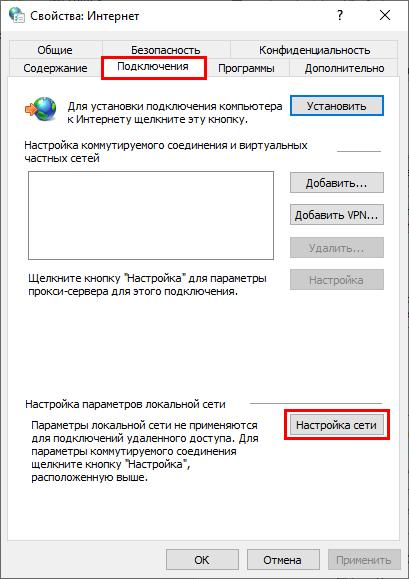
Укажите необходимые настройки в разделе Прокси-сервер: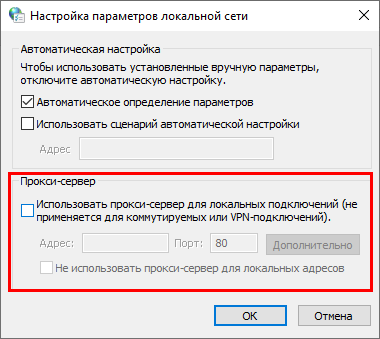
Для настройки прокси-сервера в 1С перейдите в прочие настройки обмена. В разделе Параметры прокси-сервера нажмите Открыть и укажите параметры вашего прокси-сервера: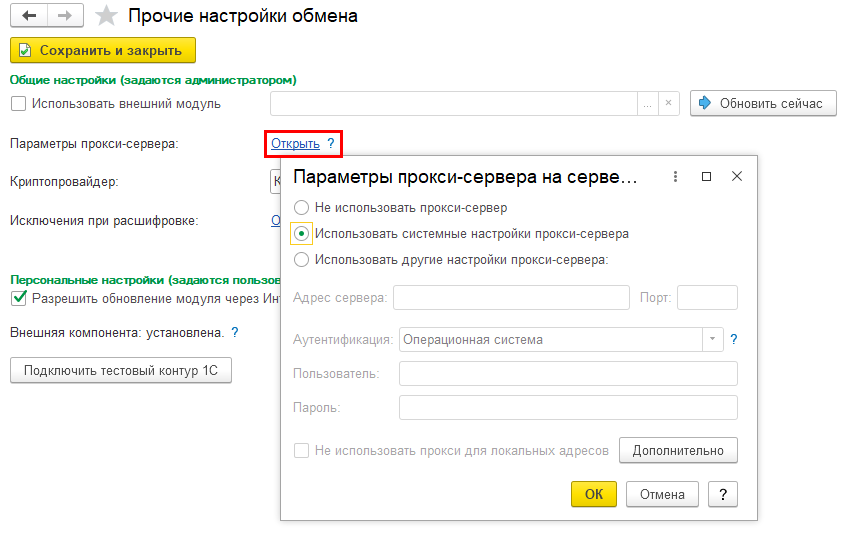
4. Проверьте доступность сервера 1С-Отчетности с компьютера пользователя. Сделать это можно с помощью команды telnet. Доступ к портам можно проверить с помощью командной строки.
Для этого перейдите в меню Пуск → Выполнить и впишите cmd: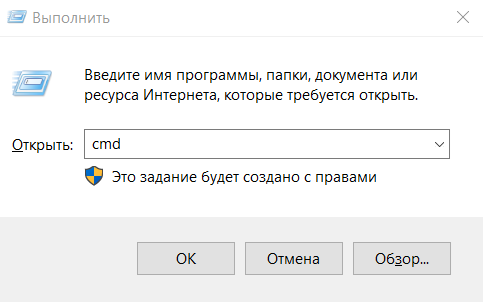
В открывшейся командной строке введите команду telnet, через пробел адрес сервера и через пробел соответствующий ему порт: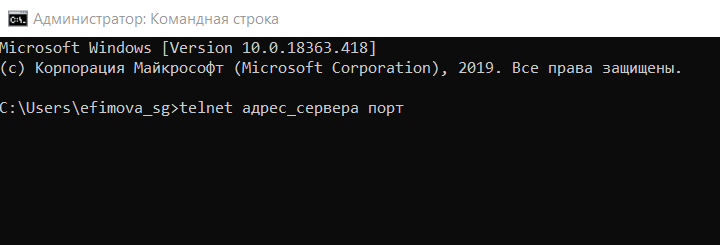
В случае возникновения ошибки "Команда telnet не является внутренней или внешней компонентой" необходимо включить компоненту "Клиент Telnet".
После ввода команды нажмите кнопку Enter. Если не появится сообщение об ошибке, то связь проходит успешно. Если результат проверки получился иной, необходимо настроить соединение.
За более подробной информацией по настройке доступа к сети можно обратиться в техническую и информационную поддержку сервиса 1С-Отчетность по одному из каналов связи. Контакты технической и информационной поддержки указаны в статье Общая информация.


 Астрал Отчет 5.0
 1С-Отчетность
 1С-УП
1С-УП Астрал Доверенность
 МЧД
МЧД Астрал.Маркировка
 Продукты 1С
 Астрал.Платформа
 Внесение изменений
 Астрал.Торги
 Регистрация бизнеса
 1С-ЭТП
 Астрал Подпись
 Подпись ФНС
 Корпоративный УЦ
 КриптоПро
 КриптоАРМ
 JaCarta LT
 JaCarta-2 SE
 Рутокен Lite
 Рутокен ЭЦП 3.0
 Доки
Доки 1С-ЭПД
 1С-ЭДО
 Астрал.ЭДО
 Астрал iКЭДО
 Роуминг
 Астрал.СКРИН
 Астрал.ОФД
 Онлайн-кассы
 Астрал.Безопасность
 152DOC