- Общая информация
- Тариф «Промо ЕНС»
- Алгоритм подключения к 1С-Отчетности
- Заявление на подключение
- Заявление на подключение по тарифу «СФР Бесплатно»
- Продление сервиса 1С-Отчетность или изменение реквизитов
- Создание контейнера закрытого ключа
- Быстрое (безбумажное) продление сертификата
- Отправка заявления от имени нотариуса (адвоката)
- Обновление статуса заявления
- Добавление дополнительного направления сдачи отчетности
- Использование сертификата стороннего УЦ
- Использование одного сертификата для нескольких учетных записей
- Уведомления о получении корреспонденции
- Подключение тарифа «Промо» по акции «ТестДрайв»
- Сроки обработки электронной отчетности
- Отправка отчетности в 1С
- Отслеживание документооборота
- Отправка МЧД в ФНС
- Создание доверенности для передачи отчетности в ФНС
- Выгрузка бухгалтерского баланса из БГУ 2.0
- Заявления о возврате и зачете суммы излишне уплаченного налога (сбора взноса)
- Информационное обслуживание ФНС и СФР (бывш. ПФР)
- Отправка отчетности в несколько ФНС
- Квитанция о подтверждении приема требования
- Декларация по НДС
- Отправка пакета дополнительных документов
- Уведомление о получателе документов КНД 1167008
- Жалоба в ФНС
- Документ о предстоящей поставке товаров при ввозе из ЕАЭС
- Отправка неформализованных писем
- Отправка исходящих уведомлений
- Запрос на выписку из ЕГРЮЛ/ЕГРИП
- Внесение изменений в ЕГРЮЛ, ЕГРИП
- Выгрузка пакета отправленной отчетности для предоставления в банковские (кредитные) учреждения
- Загрузка и отправка отчета, выгруженного из другой программы
- Подготовка и отправка документов отчетности в Росалкогольрегулирование
- Подготовка и отправка документов отчетности в ФТС
- Подготовка и отправка документов отчетности в Росприроднадзор
- Получение ответа по отчетности ФСС, РАР, РПН, ФТС, если он не был получен автоматически
- Включение автоматического обмена сообщениями с контролирующими органами
- Выгрузка отчета
- Загрузка отчета, сформированного в сторонней программе, с возможностью редактирования
- Печать ответов от контролирующих органов
- Машиночитаемая доверенность (МЧД)
- Единая форма МЧД
- Переход на единый регистрационный номер СФР
- Авторизация на портале 1С:ИТС
- Диагностика 1С-Отчетности
- Настройка доступа к сети
- Заполнение адреса с помощью ФИАС
- Сервис 1С:Электронные трудовые книжки (ЭТК)
- Смена ИНН организации
- Смена организационно-правовой формы
- Переотправка ответов от контролирующих органов
- Использование сервиса 1С-Отчетность в 1С:Бухгалтерии 7.7
- Изменение подписанта декларации
- Настройки учетной записи документооборота
- Перенос сервиса 1С-Отчетность с одного компьютера на другой
- Восстановление (перенос в другую базу) учетной записи документооборота
- Обновление сертификатов контролирующих органов
- Переход в каталог «Функции для технического специалиста»
- Выдача прав пользователя 1С
- Переход в настройки 1С-Отчетности
- Проверка срока действия лицензии и сертификата
- Настройки прокси-сервера в 1С для передачи отчетности
- Чистка кэша учетной записи документооборота
- Чистка кэша платформы 1С
- Получение требований ФНС на одну учетную запись при наличии нескольких конфигураций
- Информация о расположении и имени контейнера ключа
- Определение идентификатора учетной записи
- Разрегистрация учетной записи
- Приобретение лицензии КриптоПро CSP, встроенной в сертификат
- Использование ЭП сервиса 1С-Отчетность и продукта Астрал Отчет на порталах
- Работа 1С-Отчетности на Linux
- Условия использования продукта Астрал-Отчетность (1С-Отчетность)
- Пользовательское соглашение на использование программы для ЭВМ 1С-Отчетность (Астрал Отчетность)
- Проверка сертификата ЕЦП
- Общие рекомендации
- Стандартные действия для решения проблем с криптографией
- Вставьте ключевой носитель. Вставлен другой носитель
- Заявление одобрено, но не удалось создать учетную запись
- Криптопровайдер не найден в системе
- На момент издания сертификата УЦ АО Калуга Астрал/УЦ 1С НПЦ не авторизован фирмой 1С
- Не удалось расшифровать файл
- Не удалось установить сертификаты и выполнить автоматическую настройку
- Ошибка исполнения функции
- Не удалось подписать файл по причине: Ключ не существует
- Отказано в доступе. Проверьте период использования закрытого ключа
- Произошла ошибка при выполнении криптооперации над запросом к серверу СЭДО ФСС
- Не подтягивается должность при отправке заявления
- Ошибка соединения с сервисом регистрации
- В заявление не подгружаются сведения об организации или владельце ЭП
- Не найдено ни одного сертификата организации по данным
- Ошибка операции. Получатель ФНС с кодом *** не зарегистрирован
- Ошибка интерфейса модуля криптографии. Контекст был получен в ограниченном режиме
- Ошибки формата. Атрибут
- Язык описания абстрактного синтаксиса данных. Обнаружено неверное значение тега
- Ошибка разбора XML
- В настройках организации не задан код ФСГС
- Не удалось определить код региона, указанного в адресе
- Появление баннера «Подключиться к 1С-Отчетности» при уже подключенном сервисе
- Серия ошибок доступа к интернету
- Не задано наименование должности руководителя
- Не удалось определить порядок адресных элементов
- Не удалось выгрузить сведения о доверенности, выданной представителю
- В свойствах органа ЕЦП не задан ни один сертификат
- Не может быть отправлен в выбранную инспекцию
- Ошибки СЭДО
- На отправленную отчетность не приходят ответы от контролирующего органа
- Не найден сертификат получателя зашифрованного сообщения
- Отказ от ФНС или ФСС: Неверное имя файла
- Ошибка «Неправильное указание места представления сведений»
- Ошибка XSD-схемы
- Ошибка при отправке сведений в ПФР: «Не удалось найти в справочнике "Органы ПФР" получателя отчетности»
- Ошибка проверки ЭП: ЭП проставлена незарегистрированным/неактивным сертификатом
- Сертификат сервера онлайн-проверки не получен
- Отказ от ФНС: Повторная регистрация первичного документа
- Отказ от ФНС: ИНН не соответствует данным регистрации
- Значение элемента файла Версия формата не соответствует определенному в справочнике СППФД СФНД
- Отправленный отчет отображается с восклицательным знаком
- Общая информация о сервисе
- Системные требования
- Настройка сервиса
- Регистрация в сервисе
- Вход на площадку
- Создание карточки Уполномоченного представителя
- Создание карточки налогоплательщика
- Создание доверенности
- Создание заявления на подключение к электронному документообороту
- Обновление статуса заявлений
- Создание заявления на изменение настроек подключения
- Онлайн-проверка регламентированных отчетов
- Отправка отчетности по МЧД
- Подготовка и отправка отчетности в Росприроднадзор
- Подготовка и отправка отчетности в ФТС
- Отправка отчетности, сохраненной на компьютере
- Неформализованный документооборот
- Информационное обслуживание ФНС, СФР (бывш. ПФР)
- Получение выписки из ЕГРЮЛ/ЕГРИП
- Уведомления КО
- Отправка универсального отчета в Росстат
- Работа с личным кабинетом
- Гибкая настройка прав пользователей
- Настройки Internet Explorer для работы в облачных сервисах
- Настройка браузеров для работы облачных сервисах
- Подключение с действующей ЭП УЦ ФНС
- Требования к рабочему месту
- Переход из Астрал Отчет 4.5 в Доки
- Делегирование черновика контрагенту
- Получение документов
- Передача документа на подписание из 1С в веб-интерфейс
- Поступление товаров и услуг в 1С
- Сопоставление документов с базой 1С
- Отметка готовности документа к ЭДО
- Аннулирование документа
- Выгрузка документа
- Выгрузка документа в XML
- Копирование документов
- Массовая работа с документами в веб-интерфейсе
- Маршрутизация документов
- Перемещение документов между подразделениями
- Проверка подписей документа
- Переотправка документов
- Недавние изменения по документам
- Настройка 1С для работы с маркировкой
- Оформление документа с поэкземплярным учетом в 1С
- Оформление документа с объемно-сортовым учетом в 1С
- Прием документа с поэкземплярным учетом в 1С
- Прием документа с объемно-сортовым учетом в 1С
- Результаты обработки документов в ГИС МТ "Честный знак"
- Тестирование маркировки 1С
- Интеркампани – передача товаров между своими организациями
- Оптовая отгрузка с выводом из оборота маркировки конечному покупателю
- Разрешение на отгрузку пива в ГИС МТ "Честный знак"
- Совмещенная работа в Доки и 1С-ЭДО
- Интеграция Доки и iiko
- Техническая поддержка Доки
- Регистрация и авторизация
- Главная страница
- Пользователи
- Добавление пользователя администратором
- Работа с кассой
- Перерегистрация кассы
- Добавление и работа с торговой точкой
- АО "ШТРИХ-М"
- АО «Калужский завод телеграфной аппаратуры»
- АО «Научно-исследовательсткий институт «Солитон»
- ЗАО «Компьютерно-кассовые системы»
- ЗАО «СЧЕТМАШ»
- ОАО "Специальное конструкторское бюро вычислительной техники "ИСКРА"
- ООО "АТОЛ"
- ООО «АЗУР ПОС»
- ООО «АРКУС-СТ»
- ООО «АСТОР ТРЕЙД»
- ООО «Дримкас»
- ООО «ИСКРАСервис»
- ООО «Инженерный Стапель»
- ООО «КАЗНАЧЕЙ»
- ООО «КАСТОМ»
- ООО «КИТ ИНВЕСТ»
- ООО «КРАФТ»
- ООО «Кристалл Сервис Интеграция»
- ООО «ЛАБОРАТОРИЯ ЗАЩИТЫ ИНФОРМАЦИИ»
- ООО «ЛАНТЕР»
- ООО «НТЦ «Измеритель»
- ООО «ОПЛАТ-СЕРВИС»
- ООО «ОРИОН ЮТА ТРЕЙД»
- ООО «Передовые торговые решения»
- ООО «Пионер инжиниринг»
- ООО «Пэй Киоск»
- ООО «РП Система»
- ООО «РР-Электро»
- ООО «Ремонт и обслуживание контрольно-кассовой техники»
- ООО «СЧЕТНО АНАЛИТИЧЕСКИЕ МАШИНЫ»
- ООО «Сервис Плюс»
- ООО «Тринити»
- ООО «УЭБ Технолоджи»
- ООО «Фирма ПИЛОТ»
- ООО «ЭВОТОР»
- ООО «Ярус Лтд»
- Анализ торговых точек
- График замены ФН и ОФД
- Z-отчет
- ABC и XYZ-анализ
- Отчет по сменам
- Отчет по типам оплат
- Отчет по СНО
- Отчет арендатора
- Отчет по налоговым ставкам
- Отчет по продажам
- Отчет по номенклатурам
- Отчет по сверке
- Отчет по статусам фискальных документов в ФНС
- Автоматические отчеты
- Автоотчеты плюс
- Маркет
- Z-отчет и онлайн-касса
- Действия при несвоевременном предоставлении сведений в ФНС
- ИП оказывает юридические услуги. Нужна ли ККТ?
- К кому необходимо обращаться при необходимости замены фискального накопителя?
- Какие данные передаются в ОФД?
- Кто может работать без передачи данных в ФНС?
- Куда следует обращаться для закупки ФН и ККТ?
- Нужна ли касса при интернет-эквайринге?
- Обязан ли продавец выдавать бумажный и электронный чеки?
- Переход на Астрал.ОФД со стороннего ОФД
- Самозанятые, нужна ли ККТ?
- Фискальный накопитель - что это такое?
- Что делать организации для подключения к ОФД?
- Что необходимо для доработки старой техники для работы по новому порядку?
- Что необходимо для регистрации ККТ в ФНС?
- Что нужно магазину для работы с ОФД?
- Электронная подпись необходима на каждую единицу ККТ?
- Где купить онлайн-кассу?
- Как взять онлайн-кассу в аренду?
- Как заменить фискальный накопитель?
- Как перейти на ФФД 1.05
- Онлайн-касса для ЕНВД
- Онлайн-касса и ее преимущества
- Переход онлайн-касс на НДС 20%
- Сколько стоит онлайн-касса для предпринимателя
- Что важно знать при подключении онлайн-кассы
- Что делать, если онлайн-касса не работает?
- Контакты для обратной связи
- Роли и возможности пользователей ЛК ОФД
- Общая информация
- Регистрация и авторизация
- Создание доверенности для СФР
- Добавление доверенности
- Ошибка при загрузке МЧД в 1С
- Отправка на подписание доверителю
- Помощь при заполнении данных
- Создание черновика доверенности
- Представители
- Шаблоны полномочий
- Отмена доверенности
- Статусы МЧД
- Готовность ГИС ФОИВ к работе с МЧД
- Общее
- Термины и сокращения
- Справочники значений атрибутов
- Сценарии работы
- Авторизация
- Возможные ответы
- Получение списка опубликованных доверенностей
- Получение полной информации по доверенности
- Добавление доверенности из реестра СФР [SFR] по номеру и сертификату доверителя или представителя
- Добавление доверенности из реестра ЦПРР [FNS] по номеру, ИНН доверителя, ИНН представителя
- Получение открытых данных доверенности из реестра ЦПРР
- Получение файлов доверенности
- Формирование XML-файла черновика доверенности
- Отправка в реестр доверенности FNS
- Отправка в реестр доверенности SFR
- Отправка заявления на отмену доверенности FNS
- Отправка заявления на отмену доверенности SFR
- Создание XML-файла заявления на отмену доверенности FNS
- Создание XML-файла заявления на отмену доверенности SFR
- Узнать о наличии лицензии организации
- Получить список актуальных тарифов
- Создать заявку на подключение лицензии
- Получить последнюю отправленную заявку на подключение лицензии
- Получить сведения о балансе доверенностей
- Создать заявку на пополнение баланса доверенностей
- Получить последнюю отправленную заявку на пополнение баланса
- Справочник полномочий
- Справочник групп полномочий единого формата
- Справочник полномочий единого формата по коду группы
- Отсеять устаревшие полномочия
- Справочник значений ограничения полномочия единого формата
- Отсеять устаревшие значения ограничений
- Справочник ограничений полномочий единого формата
- Отсеять устаревшие ограничения к полномочиям
- Импорт отчетности
- Отправка отчетности
- Отправка региональных форм в Росстат
- Контроль транзакций
- Выписка по операциям из НДС
- Отправка транзакций по электронной почте
- Корректировка отчетов
- Конвертация отчета в другой формат
- Отчетность в ФСРАР
- Особенности отправки отчета ПОВЭД в ФСС
- Расчеты со спецификами в отчетах Росстат
- Отправка СИоВМР
- Уведомления о прослеживаемых товарах и присвоение РНПТ
- Отправка пояснения и аудиторского заключения с бухгалтерской отчетностью
- Представление документов (сведений)
- Работа с требованиями ФСС
- Работа с письмами
- Получение технического анализа по продукту Астрал Отчет (подтверждение отправки отчета)
- Настройка рабочего места
- Создание нового отчета
- Добавление и удаление разделов и страниц отчета
- Работа с отчетами по направлению Росстат
- Отчетность в Росалкогольрегулирование
- Копирование отчета
- Заполнение полей из справочника
- СЗВ-ТД отменяющая
- Уведомление об исчисленных суммах налогов, авансовых платежей по налогам, страховых взносов
- ЭДО ПФР (ЭТК)
- Отправка сведений о страхователе
- СЭДО через уполномоченного представителя
- Регистрационный номер СФР
- Импорт документов
- Импорт реестров НДС
- Типы требований
- Типы ответов на требования в XML-формате
- Формирование квитанции о приеме
- Ответ не по формату на входящее требование
- Ответ по формату на входящее требование
- Формирование уведомления о невозможности предоставления документов в установленные сроки
- Иные параметры обработки документов
- Статусы документооборота требований ФНС
- Требования ФСС в СЭДО
- Пояснения
- Письма
- Отчеты РАР
- Отправка отчета РАР через портал ФСРАР
- Отчеты Росстат
- Выгрузка пакета отчетности для последующей отправки в кредитные учреждения
- ПОВЭД в 2024 году
- Печать документа
- Удаленный помощник
- Бизнес навигатор
- Новости
- Часто задаваемые вопросы
- Получение технического анализа по продукту Астрал Отчет (подтверждение отправки отчета)
- Техническая поддержка Астрал Отчет 4.5
- Требования к рабочему месту
- Регистрация и авторизация
- Описание реестров Документы
- Создание документа
- Загрузка и отправка документа
- Статусы документов
- Схемы документооборота
- Работа с входящими документами
- Делегирование черновика контрагенту
- Перемещение документов между подразделениями
- Выгрузка документа
- Копирование документа
- Массовая работа с документами
- Маршрутизация документов
- Проверка подписей документа
- Пакет документов
- Работа с МЧД
- Создание маршрута согласования
- Просмотр реестра маршрутов согласования
- Редактирование и удаление маршрутов согласования
- Выбор маршрута согласования и отправка по нему
- Прохождение документа по этапам согласования
- Действия, недоступные для совершения над документом и пакетом, отправленным по маршруту
- Реестр «Ожидают обработки»
- Согласование документа на маршруте
- Подписание документа на маршруте
- История прохождения документа по маршруту
- Email-рассылки
- Вопрос - Ответ
- Типовые ошибки
- Ошибка при подключении к ЭДО "Resource temporarily unavaliable"
- Общая информация
- Системные требования и настройки рабочего места
- Тарифы Астрал Подпись
- Заявление на изготовление и отзыв электронной цифровой подписи
- Как узнать свой FSRAR_ID?
- Количество электронных подписей для ЕГАИС, необходимое для выпуска индивидуальному предпринимателю
- Количество электронных подписей, необходимое юридическому лицу для работы с ЕГАИС
- Количество электронных подписей, которое можно записать на аппаратный криптоключ JaCarta PKI/ГОСТ/SE
- Электронная подпись для сдачи отчетов в ФС РАР для использования в ЕГАИС
- Владелец ключа проверки электронной подписи для ЕГАИС
- МЧД
- Подключение сервиса
- Подключение нового пакета заявлений
- Формирование корпоративного заявления для выпуска ЭП
- Заполнение заявления
- Формирование контейнера закрытого ключа ЭП
- Получение ЭП
- Создание доверенности на основе заявления
- Создание заявки на основе сертификата ЭП
- Отзыв сертификата
- Поиск пользователя
- Формирование файла для загрузки списка сотрудников владельцев ЭП
- Добавление нового администратора КЦР
- Добавление новой организации в КЦР
- Настройка уведомлений
- Загрузка сертификатов ЭП
- Работа с МЧД
- Общая информация
- Системные требования и настройки рабочего места
- Тарифы
- Заявление на изготовление и отзыв сертификата ключа проверки электронной подписи
- ЕГАИС
- Подключение сервиса
- Подключение нового пакета заявлений
- Формирование корпоративного заявления для выпуска ЭП
- Заполнение заявления
- Формирование контейнера для ЭП
- Получение ЭП
- Отзыв сертификата
- Поиск пользователя
- Формирование файла для загрузки списка сотрудников владельцев ЭП
- Загрузка сертификатов ЭП
- Особенности получения электронной подписи
- Получение подписи у доверенного лица УЦ ФНС
- Получение подписи в ФНС
- Получение подписи в Федеральном казначействе
- Получение подписи у аккредитованного УЦ
- Получение подписи в УЦ Банка России
- Удаленное переиздание сертификата руководителя в УЦ ФНС
- ЭП ФЛ на руководителя бюджетной организации
- Частые вопросы
- Совместимость СКЗИ ViPNet CSP с ОС
- Установка СКЗИ ViPNet CSP
- Регистрация СКЗИ ViPNet CSP
- Добавление контейнера и установка сертификата ViPNet CSP
- Создание копии контейнера закрытого ключа ViPNet CSP
- Ручная установка сертификата в контейнер ViPNet CSP
- Запрос формуляра ViPNet CSP
- Обновление СКЗИ ViPNet CSP
- Добавление, удаление и восстановление компонентов ViPNet CSP
- Удаление СКЗИ ViPNet CSP
- Совместимость СКЗИ КриптоПро CSP с ОС
- Установка СКЗИ КриптоПро CSP
- Регистрация СКЗИ КриптоПро CSP
- Установка сертификата КриптоПро CSP
- Создание копии контейнера закрытого ключа КриптоПро CSP
- Настройка считывателей в программе КриптоПро CSP
- Выгрузка из реестра лицензии КриптоПро CSP
- Выгрузка из реестра контейнера КриптоПро CSP
- Ручная установка личного сертификата в контейнер
- Обновление СКЗИ КриптоПро CSP
- Изменение, исправление или удаление СКЗИ КриптоПро CSP
- Удаление СКЗИ КриптоПро CSP
- Использование двух СКЗИ на одном ПК
- Пароль не подходит к контейнеру электронной подписи
- Проверка сертификата
- Установка корневых сертификатов
- Подписание файла с помощью КриптоАРМ
- Удаление и установка сертификата из хранилища через консоль mmc
- Действия при ошибках криптографии
- Вход и первые шаги в Астрал iКЭДО
- Старт в КЭДО для администратора/кадрового специалиста
- Рабочее место сотрудника кадровой службы
- Получение документов из сервиса iКЭДО
- Отправка и подписание стандартизированных документов
- Отправка и подписание произвольных документов
- Индивидуальная отправка документа списком
- Рассылка расчетных листков
- Отзыв и отклонение документов
- Изменение маршрутов отправленных документов
- Добавление комментариев к документам
- Скачивание архива документов
- Конструктор создания на основании
- Гибкая настройка маршрутов документов
- Основная форма документа
- Печатная форма документа
- Работа с МЧД
- Отправка/получение документов с вложенными файлами
- Техническая поддержка
- Настройка рабочего места
- Регистрация пользователя
- Статусы документооборота
- Порядок перехода из Астрал Онлайн в Астрал.ЭДО
- Настройка роуминга в Астрал.ЭДО Роуминг
- Требования к рабочему месту
- Подключение организации к ЭДО и начало работы
- Просмотр карточки организации
- Редактирование карточки организации (без заявления)
- Заявление на изменение реквизитов
- Смена сертификата
- Продление и подключение платного тарифа
- Блокировка учетной записи
- Сведения о регистрации ИП
- Подразделения организации
- Редактирование своего профиля
- Сотрудники организации
- Описание реестров Документы
- Создание документа
- Статусы документооборотов
- Схемы документооборота
- Работа с входящими документами
- Загрузка и отправка документа
- Выбор получателя
- Отправка документов
- Делегирование черновика контрагенту
- Перемещение документов между подразделениями
- Выгрузка документов
- Копирование документов
- Создание УПД
- Массовая работа с документами
- Email-рассылки
- Вопрос - Ответ
- Астрал.Маркировка готовые решения
- Как изменится УПД
- Как работать с маркированной продукцией?
- Какой сканер выбрать для маркировки?
- Касса для работы с маркированной продукцией
- Маркировка обуви
- Обязательная маркировка
- Обязательная маркировка лекарственных средств, входящих в перечень высокозатратных нозологий
- Обязательная маркировка табака
- Почему при обязательной маркировке товара необходим электронный документооборот?
- Сканеры
- Общая информация о продукте Астрал.СКРИН
- Авторизация пользователя в Астрал.СКРИН
- Подраздел «Профиль»
- Подраздел «Регистрационные данные»
- Подраздел «Размер уставного капитала»
- Подраздел «Лицензии»
- Подраздел «Сведения о продукции, подлежащей регистрации»
- Подраздел «Государственные контракты»
- Подраздел «Сотрудники»
- Подраздел «Основная деятельность»
- Подраздел «Контрагенты»
- Подраздел «Обязательства»
- Подраздел «Товарные знаки и патенты»
- Подраздел «Ограничительные меры»
- Подраздел «Недвижимость»
- Раздел «Итоги торгов»
- Раздел «Аналитические обзоры»
- Раздел «Обновления»
- Сообщения
- Мониторинг
- Создание точки восстановления системы
- Настройка веб-браузера для работы с ЭП
- Настройки для входа в личный кабинет ФНС
- Отключение контроля учетных записей (UAC)
- Соглашение с СФР (бывш. ПФР)
- Астрал ФЛК. Сервис проверки файлов отчетности
- Изменение переменных среды TEMP и TMP
- Включение компоненты «Клиент Telnet»
- Выдача прав на папки
- Регистрация представителя организации на портале СФР (бывш. ФСС)
- Тренажер для пользователей сервиса 1С-Отчетность
- Установка Рутокен Плагина
- Установка приложения JC-WebClient
- Вход на портал mos.ru
- Установка локали ОС Linux
- Получение уведомлений в Telegram-боте
- Установка приложения «Госключ»
Астрал iКЭДО: Подписание документов

Автор: Технический писатель Астрал
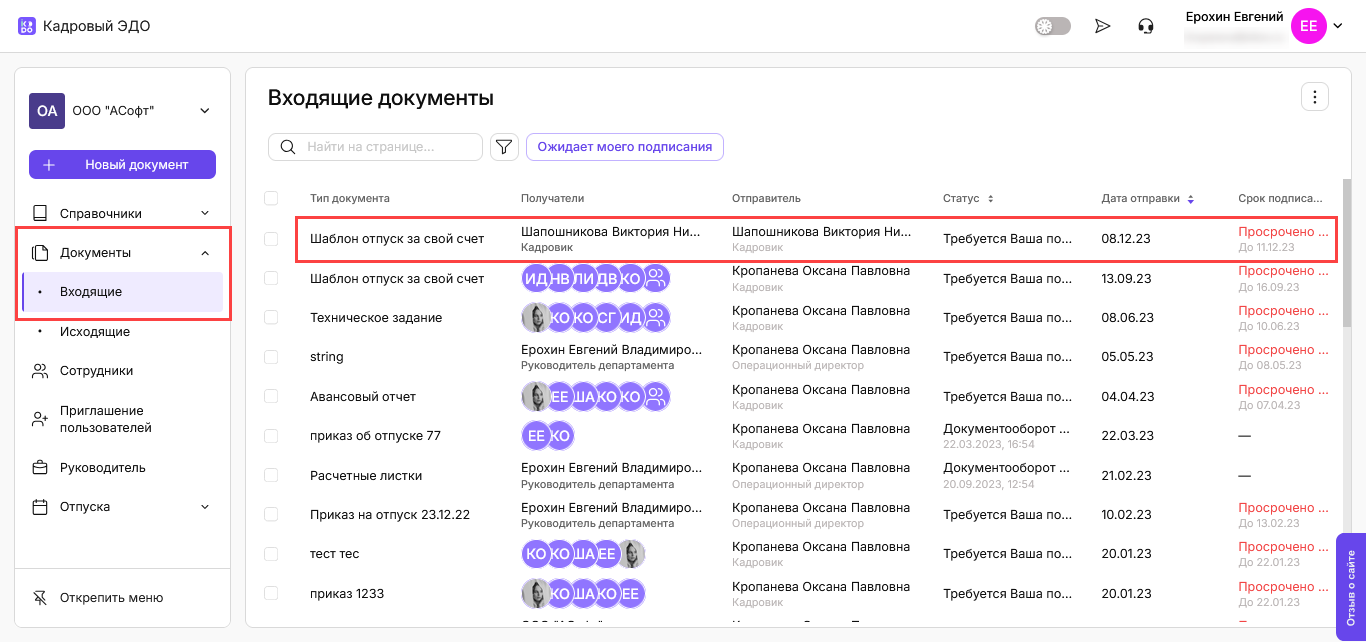
Чтобы открыть входящий документ, в разделе Документы перейдите на вкладку Входящие. Нажмите на строку с нужным документом:
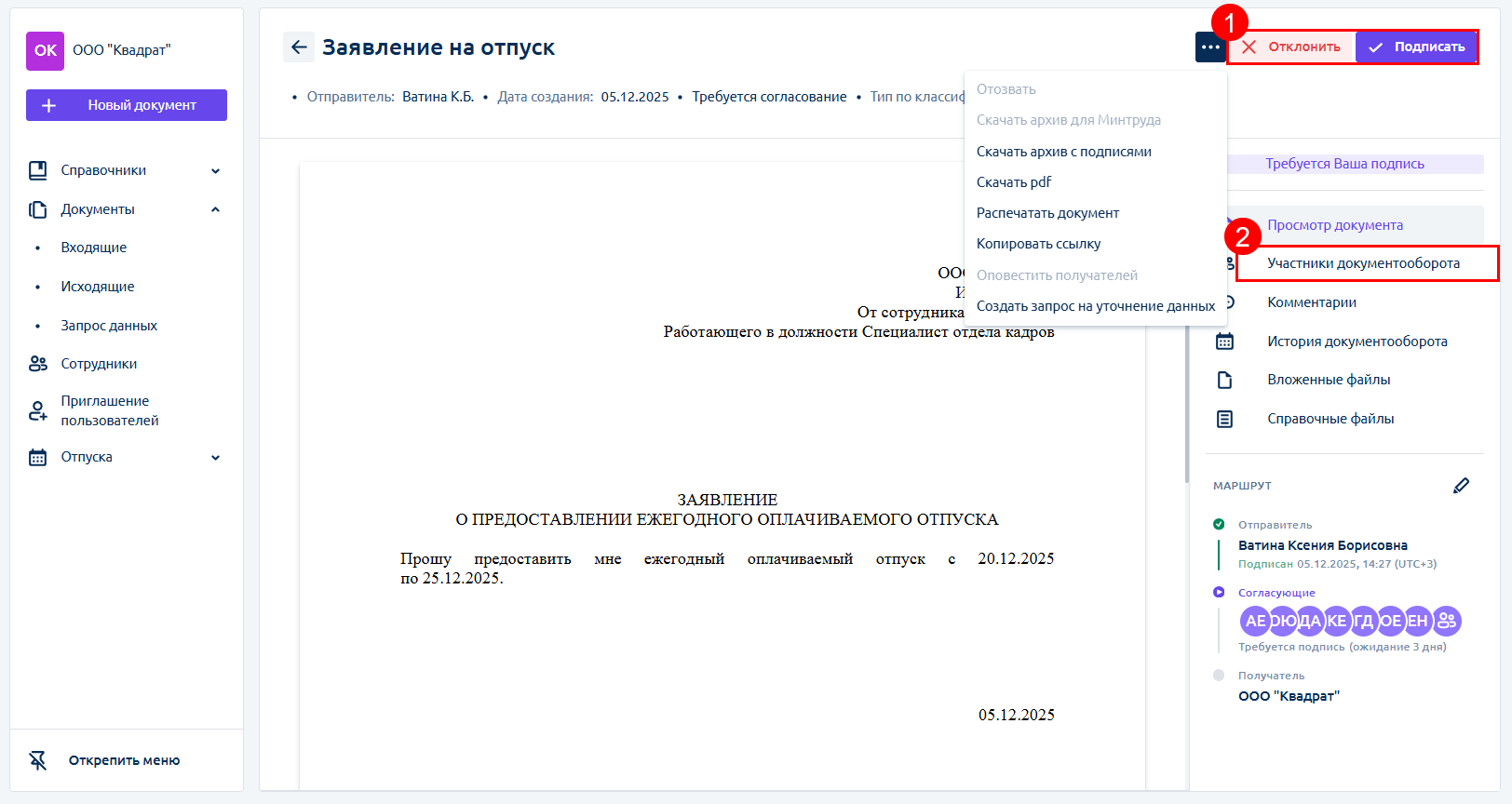
При открытии документа вы можете:
- ознакомиться с содержанием документа;
- подписать или отклонить документ (1);
- посмотреть других участников документооборота (2):
Чтобы подписать или отклонить входящий документ, воспользуйтесь кнопками Подписать или Отклонить.
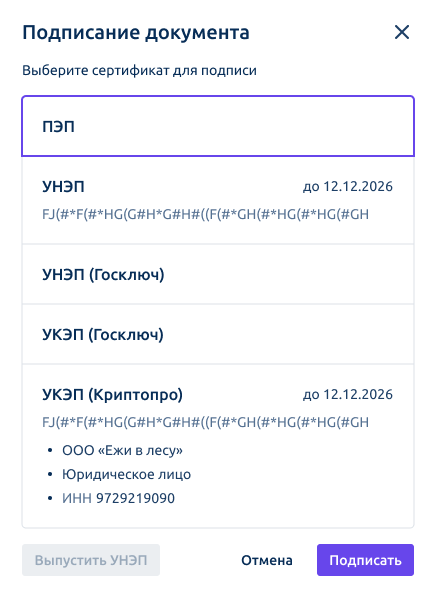
После нажатия кнопки Подписать откроется окно с уточняющим вопросом о подписании. Подписать документ можно с помощью ПЭП, УНЭП, УКЭП и через Госключ. По умолчанию будет выбран самый подходящий сертификат ЭП в соответствии с типом документа и доступным вариантом сертификата у сотрудника. При выборе сертификата со значением Госключ документ отправляется на подпись в Госключ:
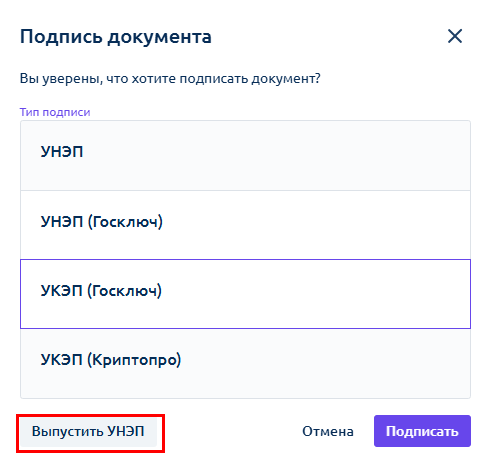
Если у вас нет активных подписей, для выпуска подписи нажмите кнопку Выпустить УНЭП. Далее воспользуйтесь инструкцией Подтверждение выпуска УНЭП:
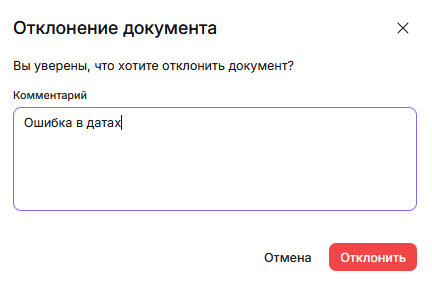
При отклонении документа откроется окно, в котором нужно указать причину отклонения и нажать Отклонить:
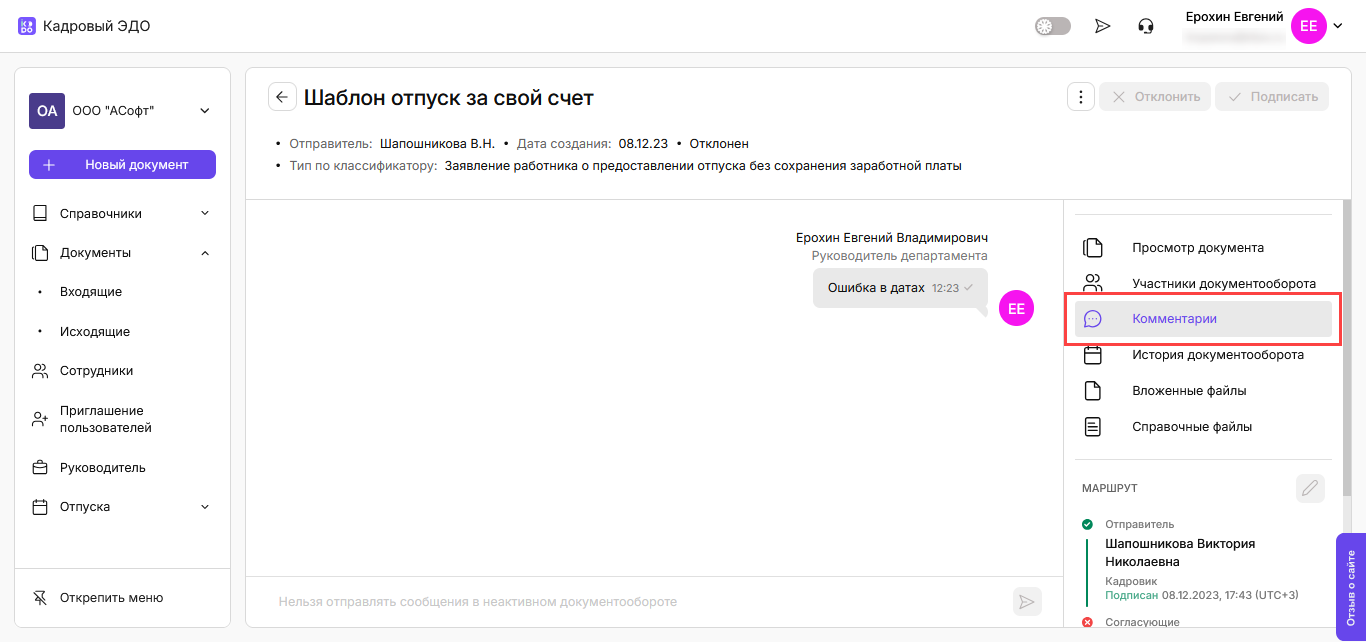
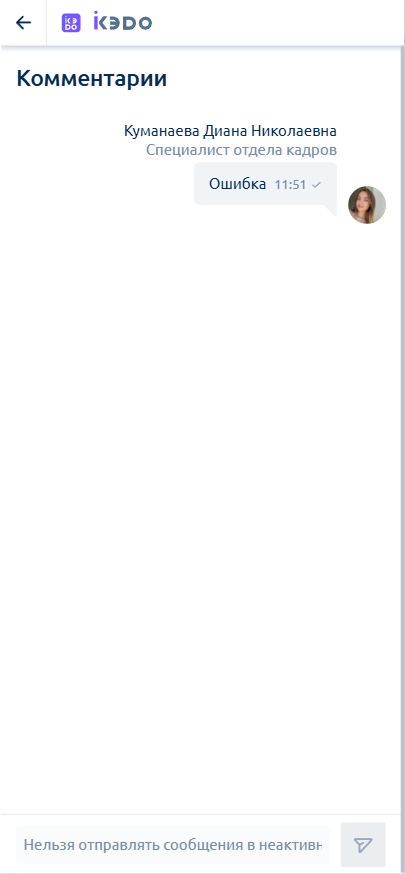
Чтобы посмотреть причину отклонения документа, откройте документ со статусом «Отклонен» и нажмите Комментарии:
Статус документа показывает необходимость подписи или уведомляет, что документ уже подписан:
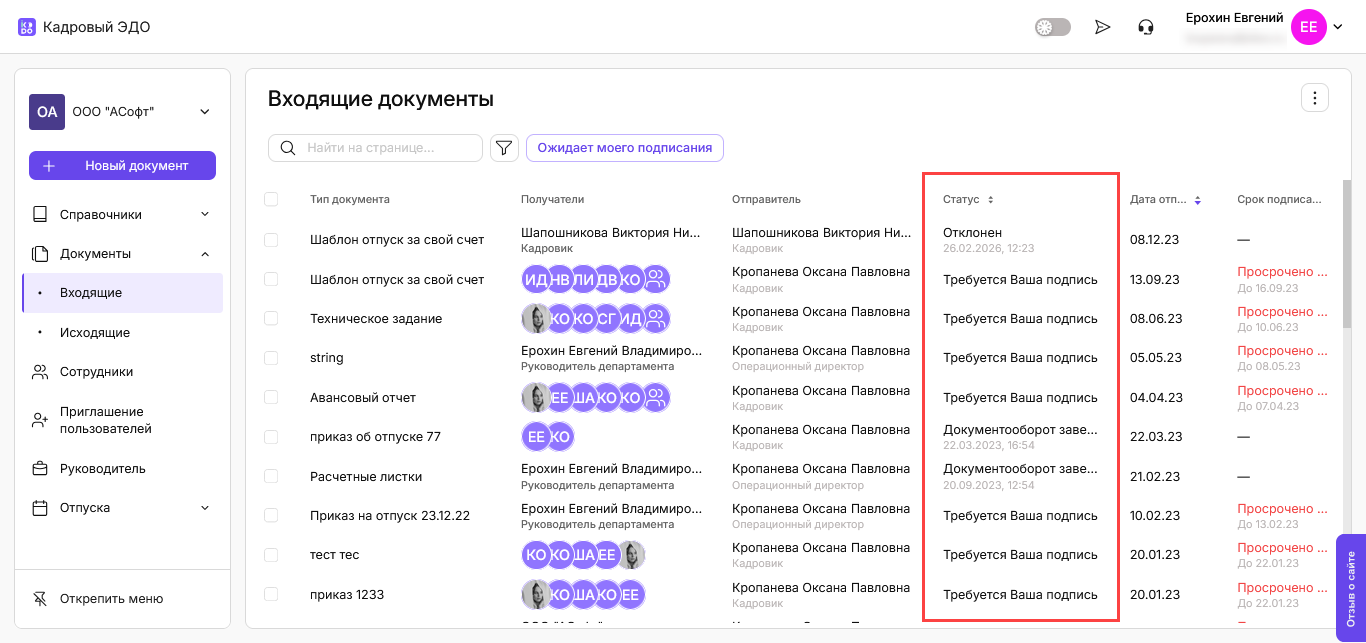
Статусы:
- Требуется ваша подпись;
- Подписан вами;
- Документ отозван отправителем;
- Отклонен;
- Документооборот завершен.
У каждого документа установлен срок подписания в соответствии с его типом (тип документа может создать только кадровый специалист). Срок подписания подсвечивается оранжевым цветом, если до истечения срока подписания остается 2 дня, красным цветом – остался 1 день или документ просрочен.
Чтобы скачать, распечатать, скопировать ссылку на документ, нажмите многоточие:
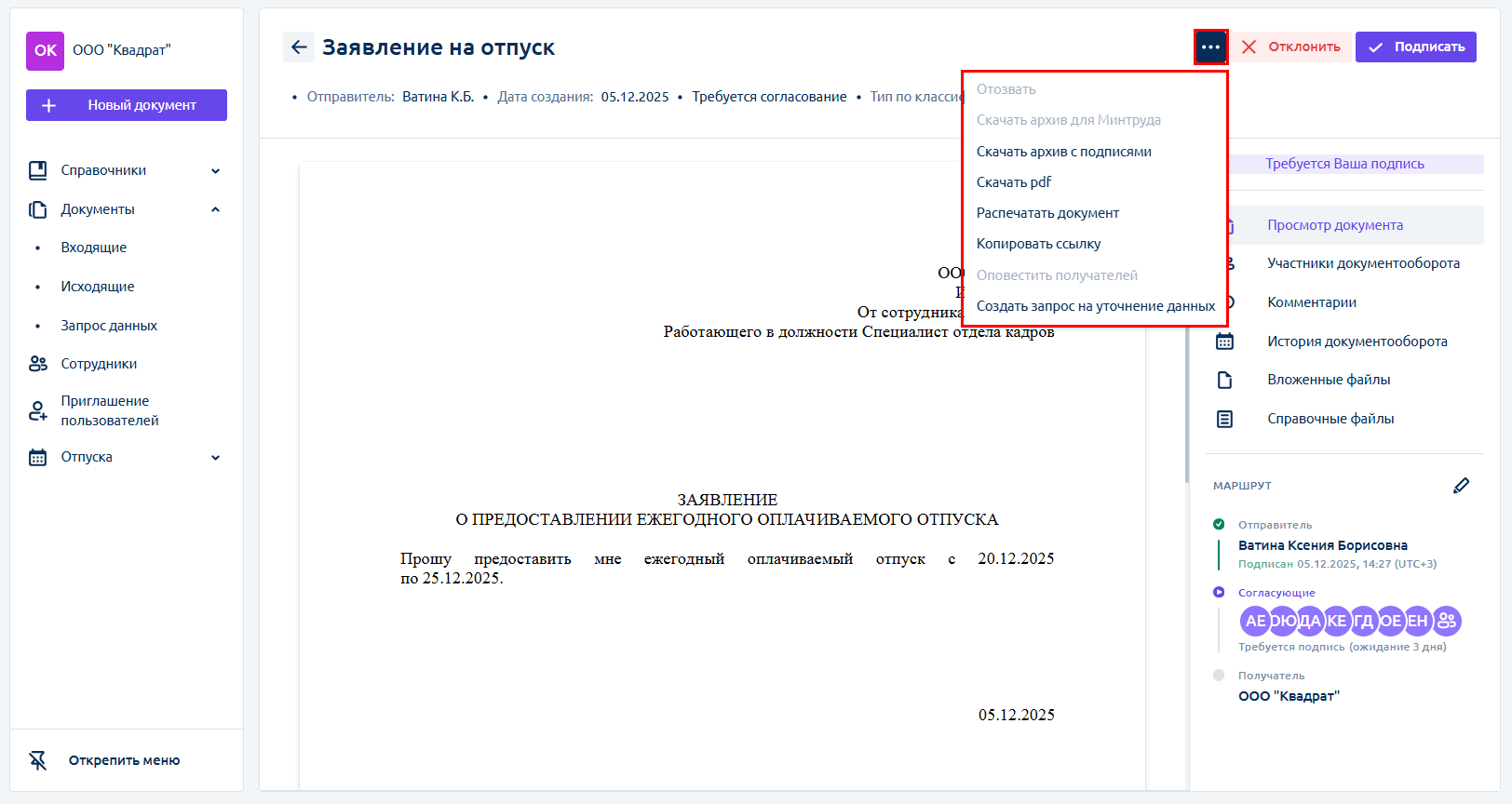
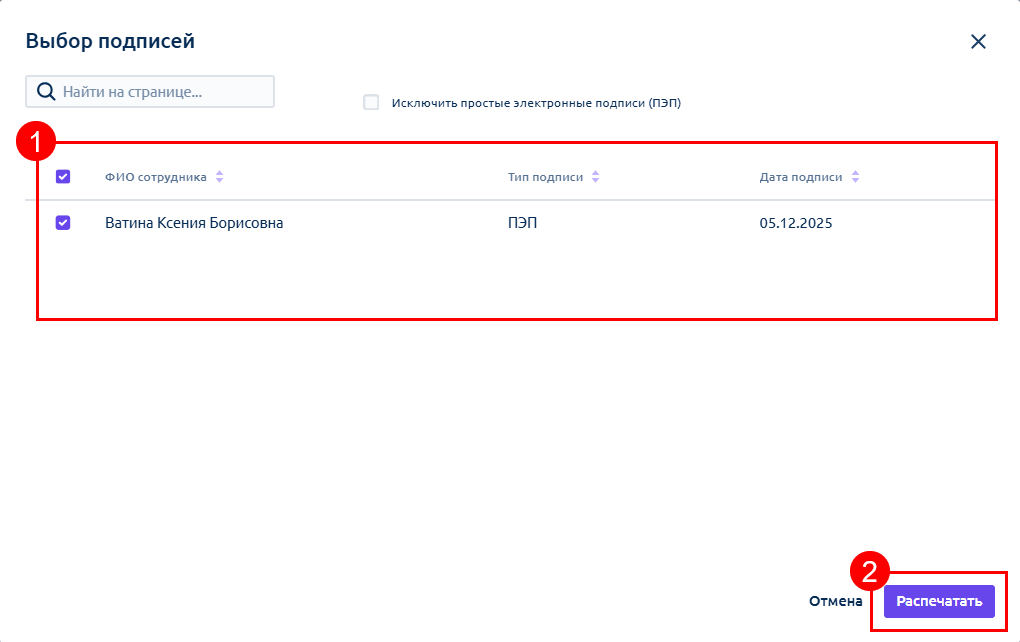
Чтобы сохранить PDF версию документа с отображением штампа подписей, выберите команду Распечатать документ. В открывшемся окне выберите какие подписи будут отображены в печатной форме и нажмите Распечатать:
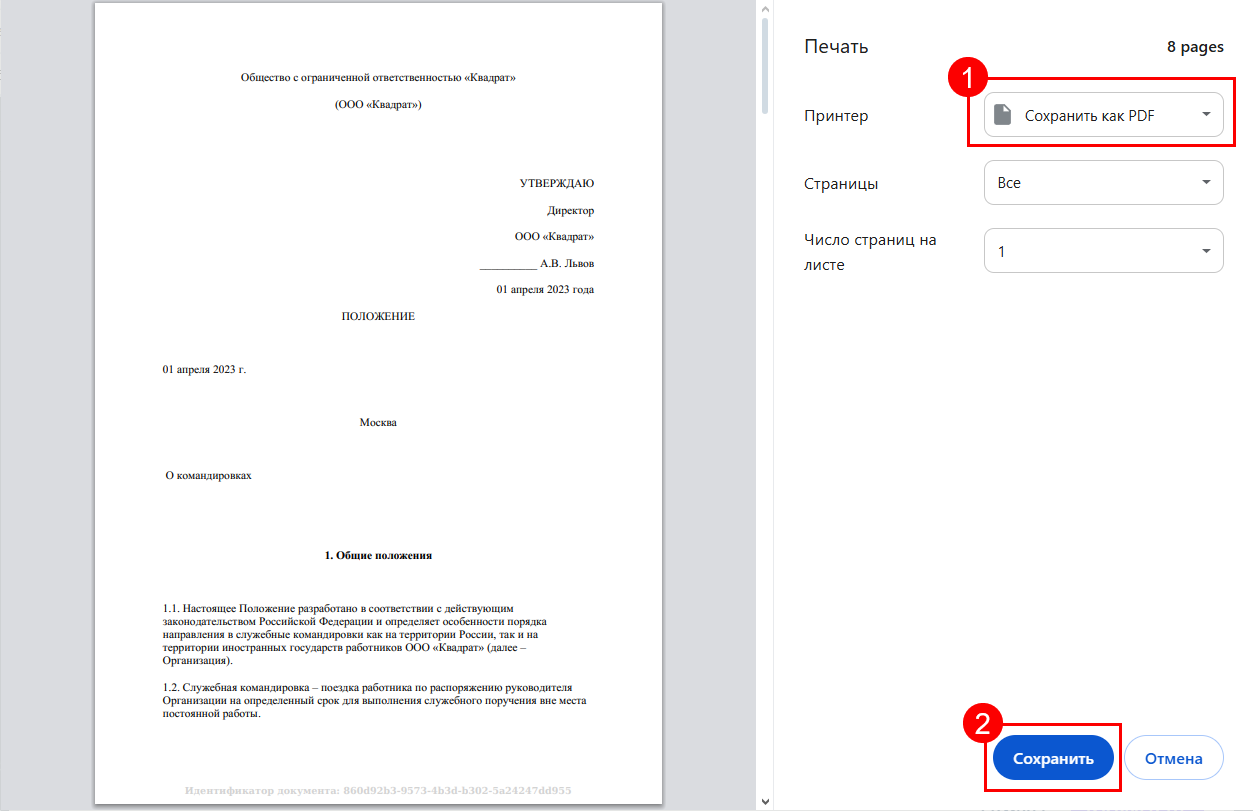
В открывшемся окне в строке Принтер выберите Сохранить как PDF (1) и нажмите кнопку Сохранить (2):
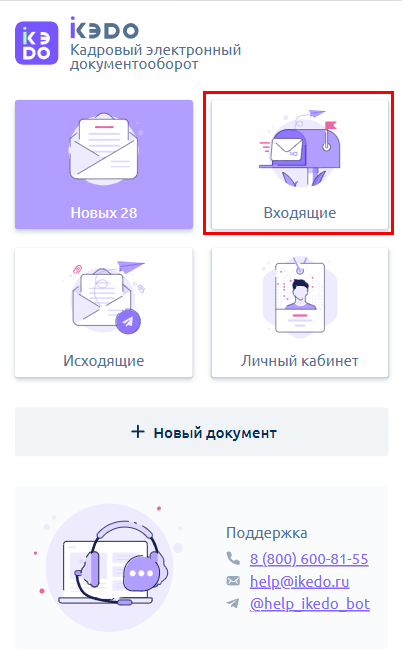
Чтобы открыть входящий документ, перейдите во Входящие:
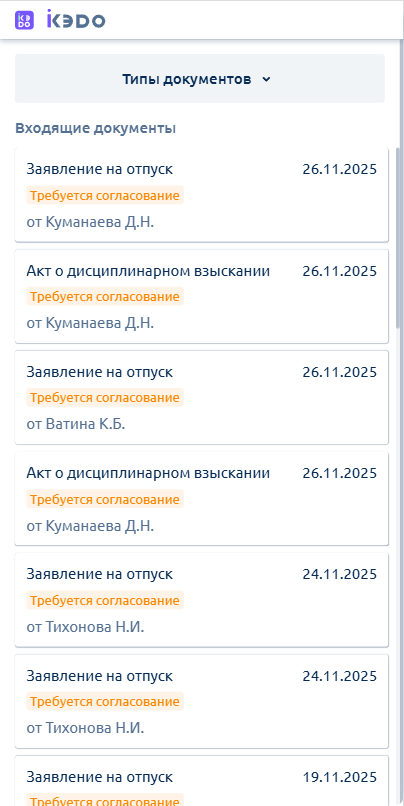
Выберите документ:
Ознакомьтесь с содержанием документа, а затем подпишите (2) или отклоните (1) его:
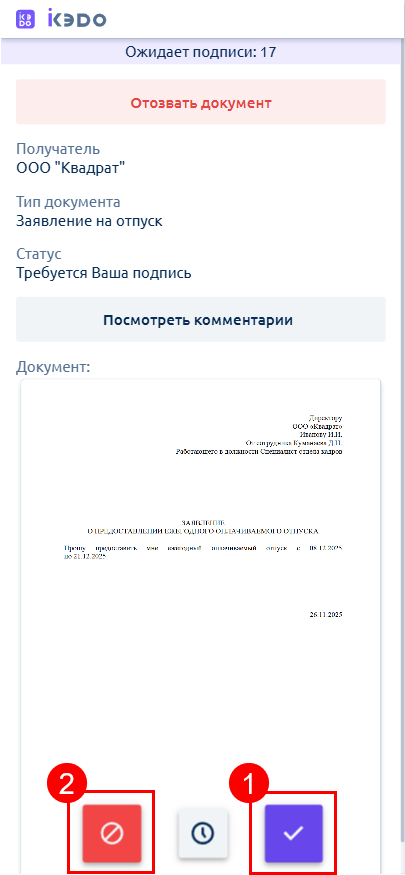
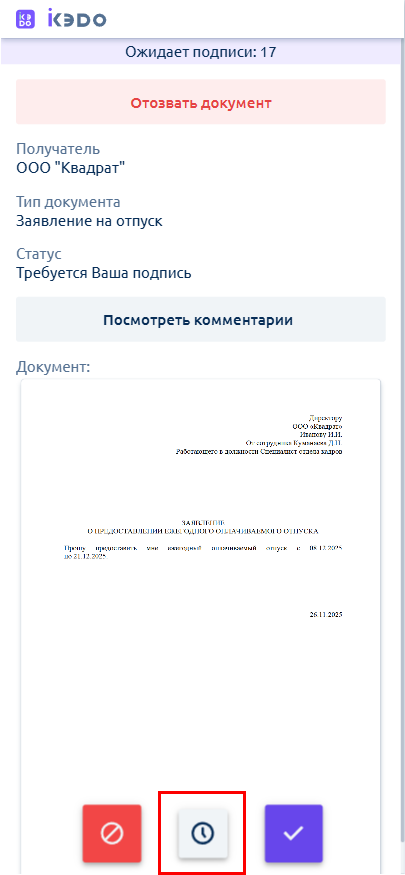
С помощью кнопки Отложить можно отложить документ в конец очереди подписания:
После нажатия кнопки Подписать отобразится сообщение об успешном подписании документа:

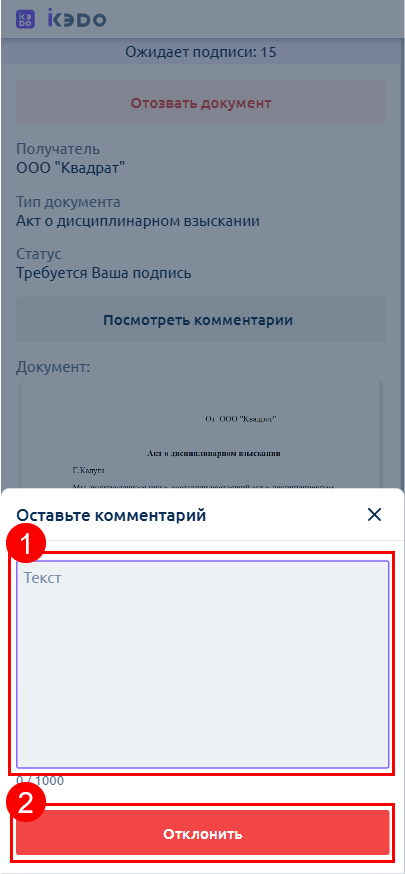
Для отклонения входящего документа нажмите кнопку Отклонить. В открывшемся окне укажите комментарий об отклонении и нажмите Отклонить:
Отобразится сообщение об успешном отклонении документа:

Чтобы посмотреть причину отклонения документа откройте документ со статусом «Отклонен» и нажмите Посмотреть комментарий:
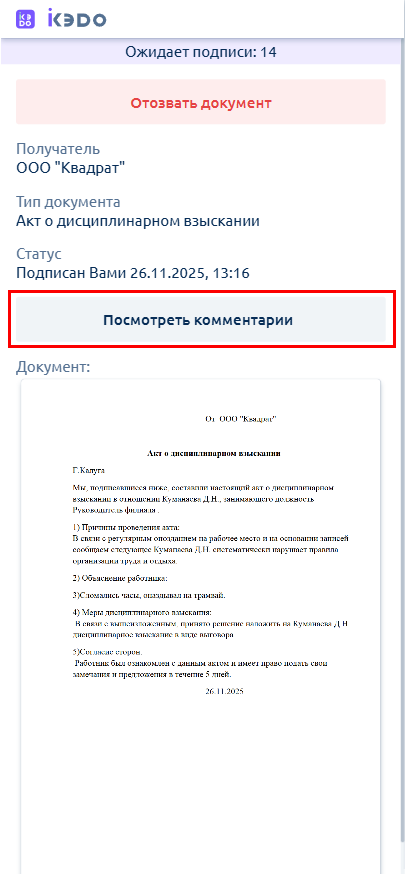
Вы увидите комментарий, который оставил пользователь при отклонении документа:
Статус документа показывает необходимость подписи или уведомляет, что документ уже подписан:
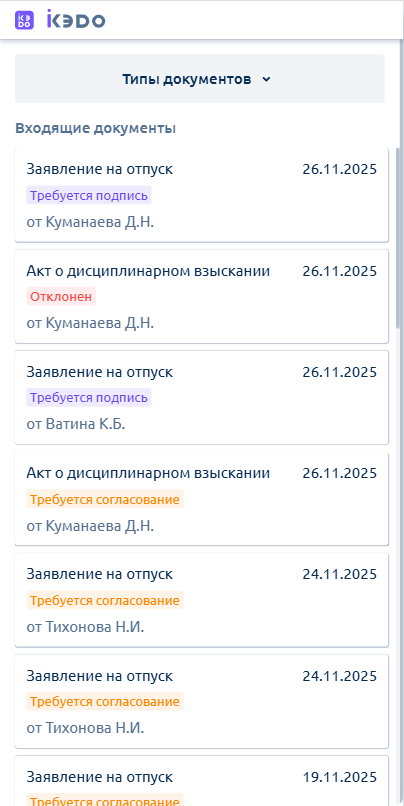
Статусы:
- Требуется подпись - документ требует подписания;
- Требуется согласование - документ требует согласования;
- Отклонен - документ отклонен;
- Документооборот завершен - все необходимые действия по документу выполнены.
Далее перейдите к отправке документа.


 Астрал Отчет 5.0
 1С-Отчетность
 1С-УП
1С-УП Астрал Доверенность
 МЧД
МЧД Астрал.Маркировка
 Продукты 1С
 Астрал.Платформа
 Внесение изменений
 Астрал.Торги
 Регистрация бизнеса
 1С-ЭТП
 Астрал Подпись
 Подпись ФНС
 Корпоративный УЦ
 КриптоПро
 КриптоАРМ
 JaCarta LT
 JaCarta-2 SE
 Рутокен Lite
 Рутокен ЭЦП 3.0
 Доки
Доки 1С-ЭПД
 1С-ЭДО
 Астрал.ЭДО
 Астрал iКЭДО
 Роуминг
 Астрал.СКРИН
 Астрал.ОФД
 Онлайн-кассы
 Астрал.Безопасность
 152DOC